


Просто красавица
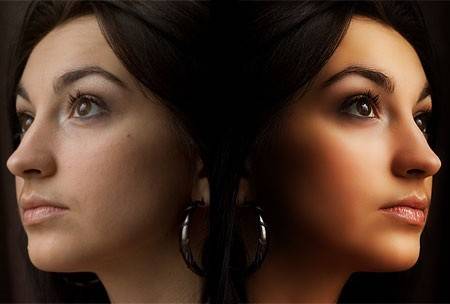
Из этого урока Вы узнаете, как сделать свою кожу матовой и гладкой, как у моделей на обложках глянцевых журналов.
Вот оригинал:
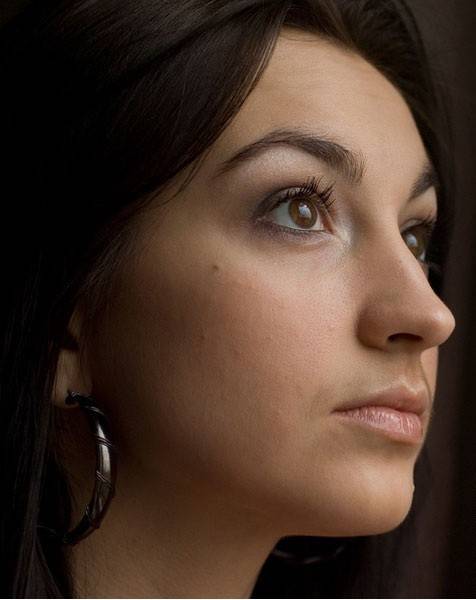
Скачать картинку (откроется в новом окне)
Шаг 1
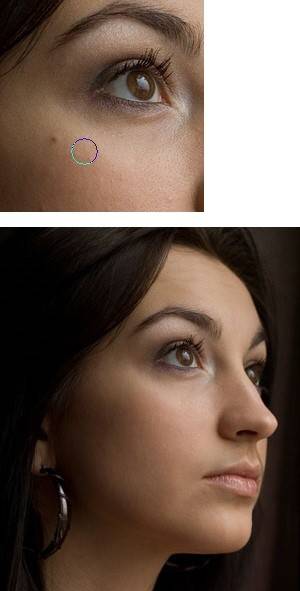
Откройте изображение в Фотошопе, дублируйте его.
Удалите все неровности на коже с помощью Лечащей/Восстанавливающей кисти
Шаг 2
Как только вы закончите работу с инструментом , дублируйте слой еще раз и примените к нему Фильтр – Шум – Пыль и царапины (Filter > Noise > Dust & Scratches)
Для своего примера я использовала настройки такие:
радиус 5 px и порог 0.
Но знайте, что настройки зависят от качества фотографии.
В результате мы должны получить мягкое размытие изображения, примерно так: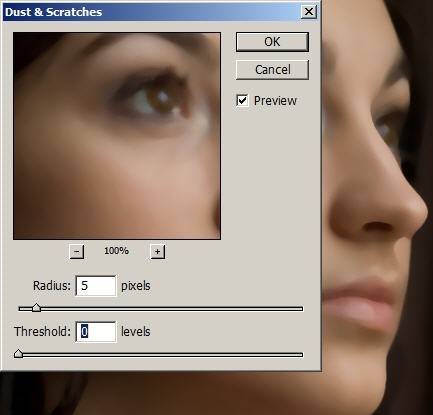
Шаг 3
Следующий фильтр, который мы будем использовать, Размытие по Гауссу (Filter > Blur > Gaussion Blur)
И снова настройки на ваше усмотрение, у меня радиус = 2.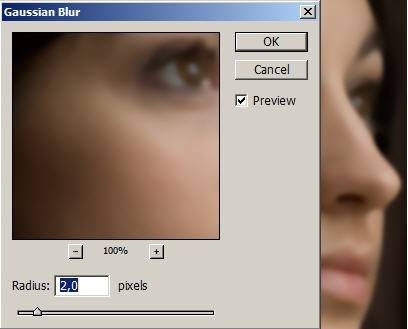
Шаг 4
И финальный шаг в создании новой матовой кожи – это добавление еще одного фильтра Шум – Добавить шум (Filter > Noise > Add Noise).
Мы все прекрасно знаем, что человеческая кожа не может быть идеально гладкой. Благодаря этому фильтру кожа примет нужную текстуру и будет смотреться более реалистично.
Я использовала монохромный шум в количестве 0.7%.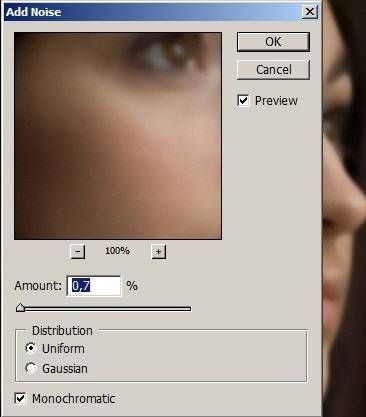
Шаг 5
Новая кожа для модели готова!
Внизу палитры слоев нажмите на кнопку Добавить маску слоя (Add a layer mask). Рядом со слоем появится белый квадратик.
Возьмите , установите черный цвет и кликните по документу.
Что произойдет? “Мутный” слой спрячется, а нижний “четкий” появится.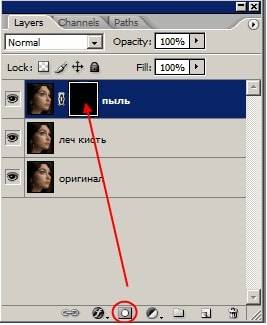
Шаг 6
А вот теперь начинается самая интересная часть! Сейчас мы будем накладывать на модель идеально гладкую кожу. Чтобы все сделать правильно, послушайте следующие рекомендации:
Возьмите инструмент Кисть, убедитесь, что выбран именно белый цвет. Установите жесткость кисти на 0. Вы можете также уменьшить ей прозрачность. (Будет лучше, если вы в процессе будете возвращаться к настройкам и корректировать их по мере необходимости)
Итак, мы находимся на маске слоя.
Ваша задача – красить белой кистью в тех местах, где кожу нужно обновить, но не затрагивать глаза, брови, губы, волосы, чтобы они не потеряли свою резкость.
Если вы случайно закрасили лишнего, то переключитесь на черную кисть и все исправьте.
Вот что у вас должно получиться по окончанию пластических работ: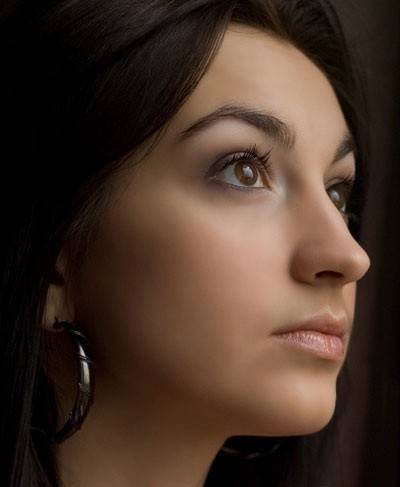
Палитра слоев:
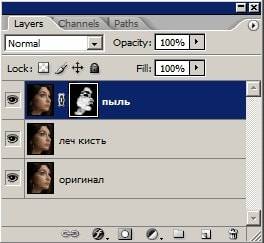
Шаг 7
Кожа у девушки приятного цвета, поэтому никаких цветовых настроек применять не будем.
Но если у вас другая ситуация, то помните, что есть такие параметры, как цвет/насыщенность, фотофильтр, цветовой баланс, которые всегда будут рады вам помочь.
Шаг 8
А теперь мы добавим немного резкости нашему изображению.
Дублируйте средний слой, у меня называется “леч кисть”. Измените ему режим смешивания на Перекрытие (Overlay).
Примените Фильтр – Другие – Цветовой Контраст (Filter > Other > High Pass)
Установите значение радиуса по своему вкусу, помните, что всегда этому слою можно уменьшить прозрачность.
Уверена, вы заметили, какими четкими стали глаза!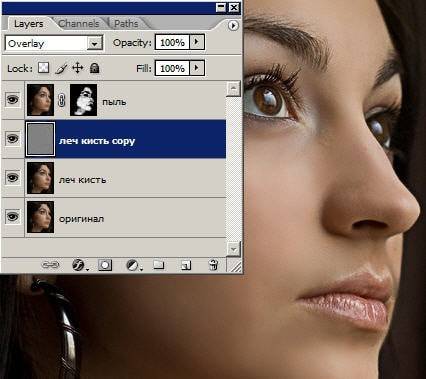
Вот, что у нас в итоге получилось: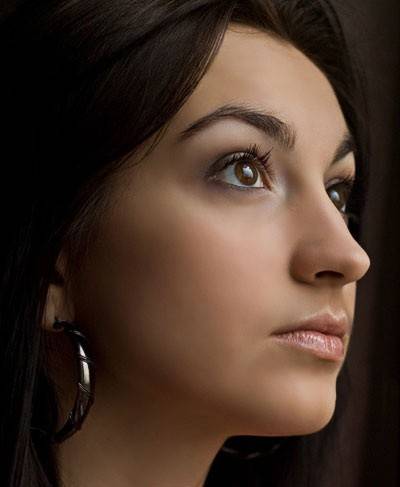
Если вы хотите добавить еще больше шика, то следуем дальше.
Шаг 9.
Слейте все слои, кроме последнего (чтобы самим было интересно посмотреть, как было и как стало)
Дублируем верхний слой, режим наложения меняем на Перекрытие (Overlay). Будет примерно так:
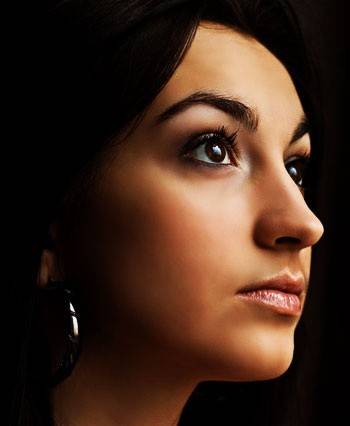
Добавляем фильтр Размытие по Гауссу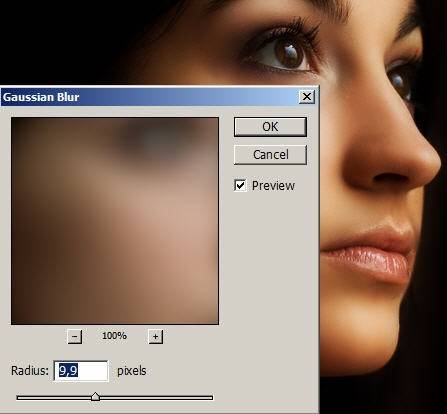
Добавим маску слоя и уберем черной кистью размытость с волос, чтобы оставить их блеск.
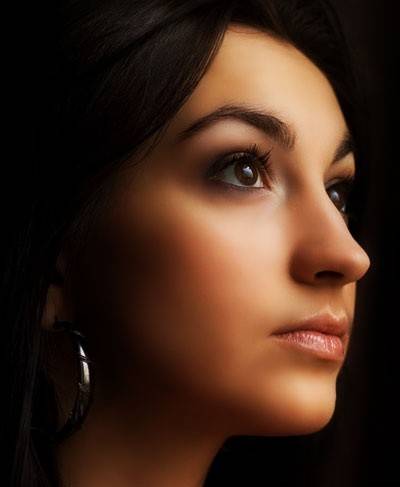
Немножко добавим резкости. Применяем Фильтр – Резкость – Контурная резкость (Sharp – Unsharp mask) 2 раза.
В результате получается вот такая восточная красавица: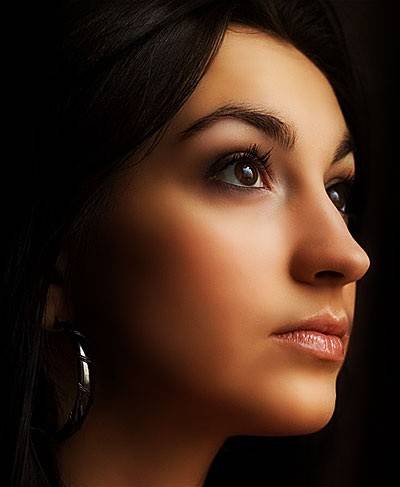
Итоговое сравнение:
Скачать урок в формате .pdf (нажмите на иконку):
А вот мне все равно не понятно, как тот белый квадрат залить. Где эта заливка? Он у меня на экране светится белым, а когда нажимаю на параметры, показывает,что черный. И к тому же, непонятно куда именно нажать на документ, чтобы проявился прежний слой. А то у меня так розмыто все и осталось. Я нажимала “применить слой-маску”. Что не так?
После того, как создали слой-маску этого слоя, выберете церный цвет и инструмент заливка. кликните на слой-маску, чтобы она была активна (обведена). Инстр. “ЗАЛИВКА” черным цветом щелкните на фотографию в любом месте.
сделала по уроку коллаж,очень довольна)))))) Спасибо Максим!!!!!
Максим, спасибо за урок. Все уроки великолепны и понятны.
Алена, с помощью инструмент “ЗАЛИВКА”, черным цветом залейте и усё! Только проследите, чтоб была активна маска слоя!
спасибо))))))
А как сделать из белого квадратика черный,непойму(((((((((
А у меня почему-то на 9 шаге, после объединения слоём проступают все дефекты кожи((((….что не так??
Вы творец, или наставник?
этот урок с сайта http://www.photoshop-master.ru/
а я вот маленькую модификацию предлогаю. на 6 шаге с основного слоя копируется рисунок и вставляется в маску второго слоя (который размыт). получается так: более темные участки: брови, глаза и волосы – мало подвергаются размытию; светлые: кожа – подвергаются размытию. После этого только заграшивать глаза и губы черным цветом. В случае с бровями просто: выделить эту область в маске и усилить контраст. Получается эффект не хуже и несколько быстрее. С уважением, Александр.
А почему урок написан от лица девушки ?
“Для своего примера я использовала настройки такие:
радиус 5 px и порог 0.”
и
“Я использовала монохромный шум в количестве 0.7%.”
Все. Понял. Спасибо Максим. Получилось. Нужно бло залить черным цветом маску, а я делал тупо маску слоя делал и черной кистью вводил не по коже, а по глазам и губам, ну вообщем наоборот. А залить не дошло!!! Если можно допишите пожалуйста в уроке, что именно надо залить, а не просто выбрать, я пологаю ваши уроки не только для опытных юзеров волшебного Фотошопа, но и для совков вроде меня. Спасибо огромнеешее!!!!!!!!!!!
А мне не много непонятно.
Внизу палитры слоев нажмите на кнопку Добавить маску слоя (Add a layer mask). Рядом со слоем появится белый квадратик.
Возьмите , установите черный цвет и кликните по документу.
Что произойдет? «Мутный» слой спрячется, а нижний «четкий» появится.
У меня это не происходит. И получается наоборот, что я стираю слой с фильтрами, оставляя кожу, кароче эффекта нет. Вроде все делаю как написано. Может, где у меня настройки другие, потому что у меня всегда расходиться с уроками, когда дело доходит до маски слоя! Помогите разобраться(((((((((((
Если я вас понял правильно. То вы делаете как раз все правильно. Для начала в уроке нужно скрыть изображение (это залить его черным цветом) к которому был применен фильтр. А после уже мягкой кистью с белым цветом потихоньку возвращать изображение с фильтром обратно. Как раз вы так и написали что стираете слой с фильтром маской. Так и должно быть. Если это не так то напишите будем разбираться дальше.
Спасибо! Очень интересный и доступный урок!
А как белый квадратик превратить в черный чтобы размытое фото стало резким?
Спасибо за ваши уроки! С ДНЕМ РОЖДЕНИЯ!!!!! Всех благ! Удачи в работе и на личном фронте 🙂
Добрый день Максим. Хочу попросить Вас отправлять РјРЅРµ Р’Р°С?Рё рассылки РЅРµ РЅР° a.bogdanov@ stack.net a РЅР° bogdanowad@mail.ru это РјРѕР№ потоянный адрес, Р° первый – офисный Рё СЏ РЅРµ всегда бываю РІ офисе. Заранее благодарен Рё спасибо Р·Р° СѓСЂРѕРєРё.
Максим, спасибо большое. Не перестаю вами восхищаться. Все написано доступным языком и, что немаловажно для меня, с переводом для русского фотошопа. Не надо думать что такое “оверлайв” или “мультиплей” :))
супер!супер!просто классно!
Спасибо!!! Это самый лучший текстовый урок!!! Все очень доходчиво и понятно!!!! Вот так бы всегда!!!
Большое спасибо !Супер класс !
Вот это супер описание, всё чётко ПОНЯТНО, ничего лишнего! Благодарю ВАС ! =)
Огромное спасибо! Именно то что я просила!От души!=)
Спосибо.. по больше бы таких уроков скачать к себе..
Вот спасибо, дождались. Мне нравится. Просмотрела, теперь надо заняться уроком.Итак некрасивых женщин не бывает, а теперь и вовсе все будут шокированы нашей красотой. Берегите глаза, мужчины. Спасибо за урок!