


Создаем красивый романтичный коллаж в фотошоп
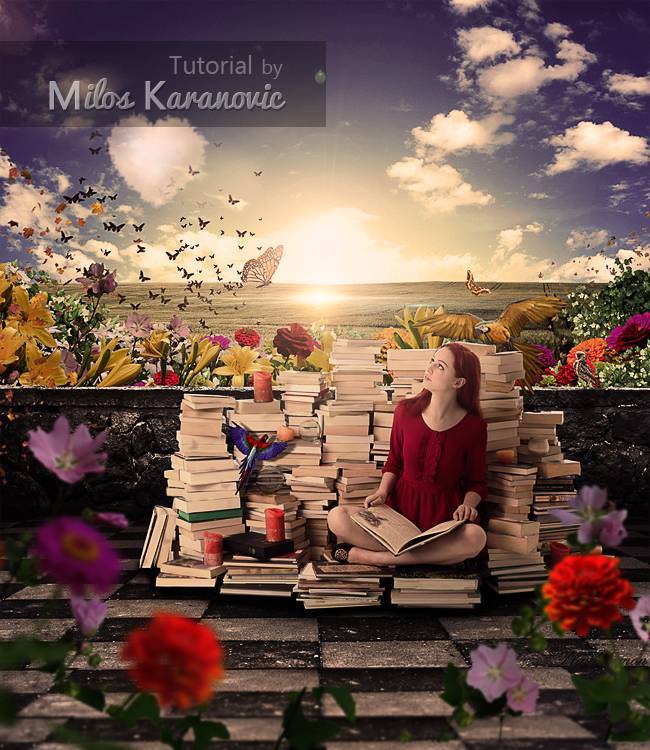
В этом уроке мы создадим красивый романтичный коллаж, используя несложную технику. Добавим такие элементы, как цветы, облака, птицы, бабочку и, конечно же, модель. И вот, что мы получим в итоге:
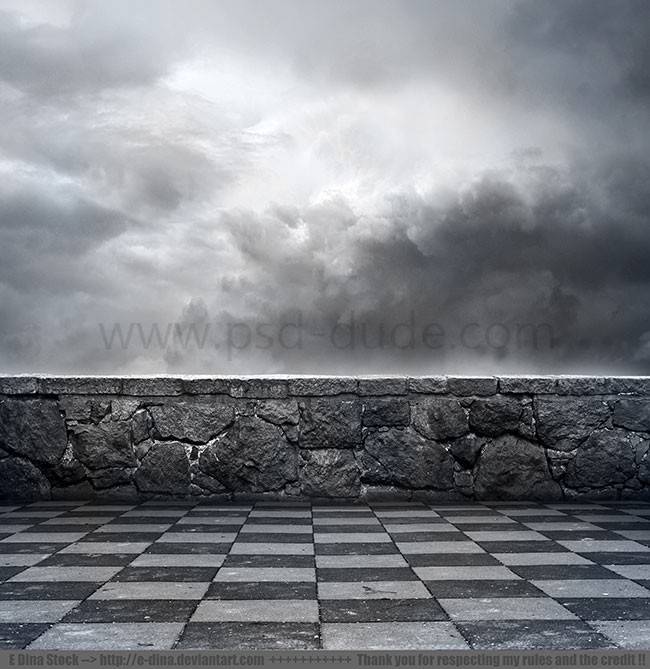
Откройте изображение заднего фона.
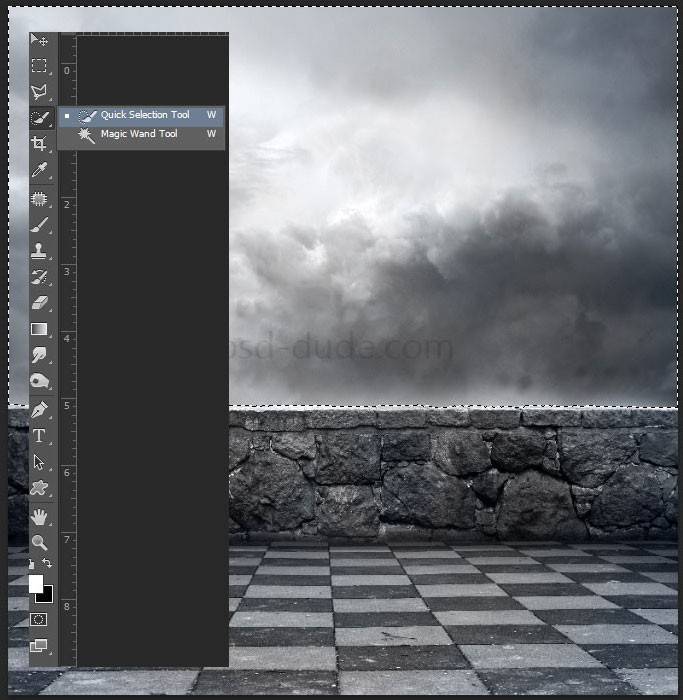
Удалите небо с этого изображения, используя любой удобный инструмент выделения. Нажмите delete.
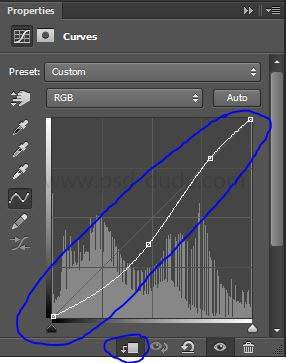
Перейдите в Корректирующие слои- Кривые. Установите кривую так, как показано ниже.
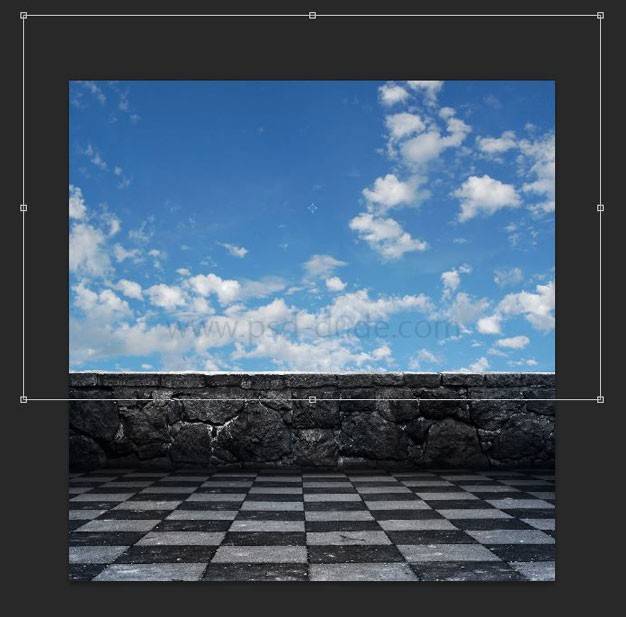
Откройте изображение Неба, перенесите на наш холст, затем нажмите Ctrl+T, измените размер неба.
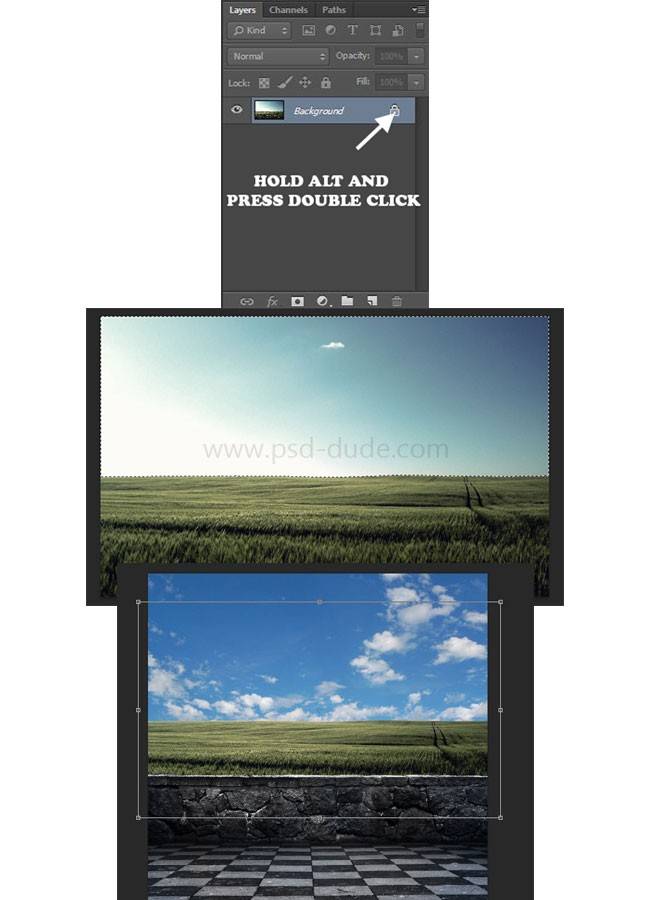
Откройте изображение Поля. Используйте быстрое выделение, чтобы удалить часть неба, оставив только нижнюю часть изображения. Поместите поле на наш холст так, как показано ниже.
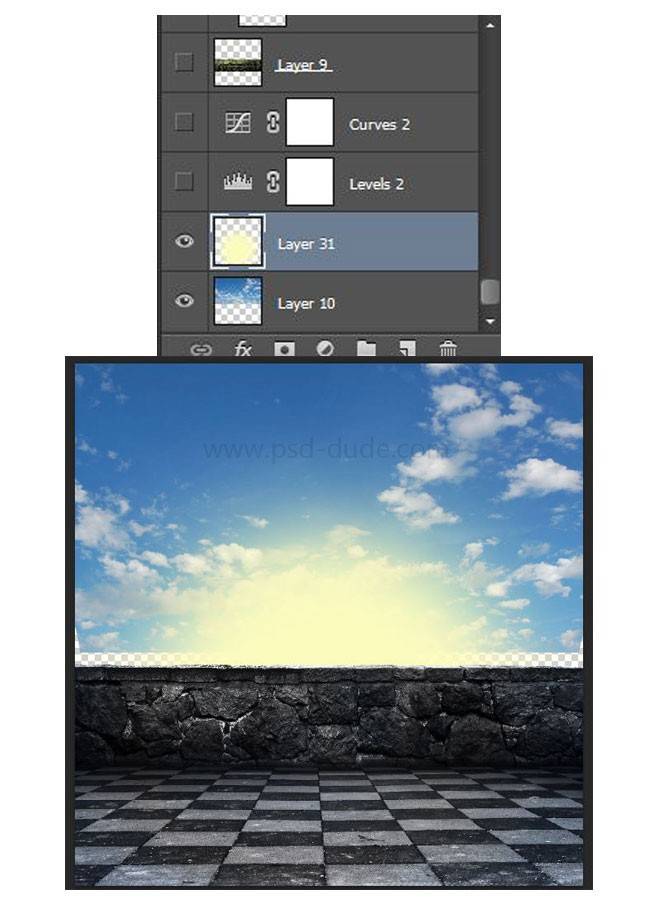
Теперь добавьте новый слой. Выберите Инструмент Кисть, размер установите на 3036 пикс, тип кисти: мягкая, круглая. Цвет, который нам нужен #fcfbbe. “Поставьте точку” в центре слоя.
Перейдите в Корректирующий слой-Кривые. Затем Корректирующий слой – Уровни. Все настройки показаны ниже.
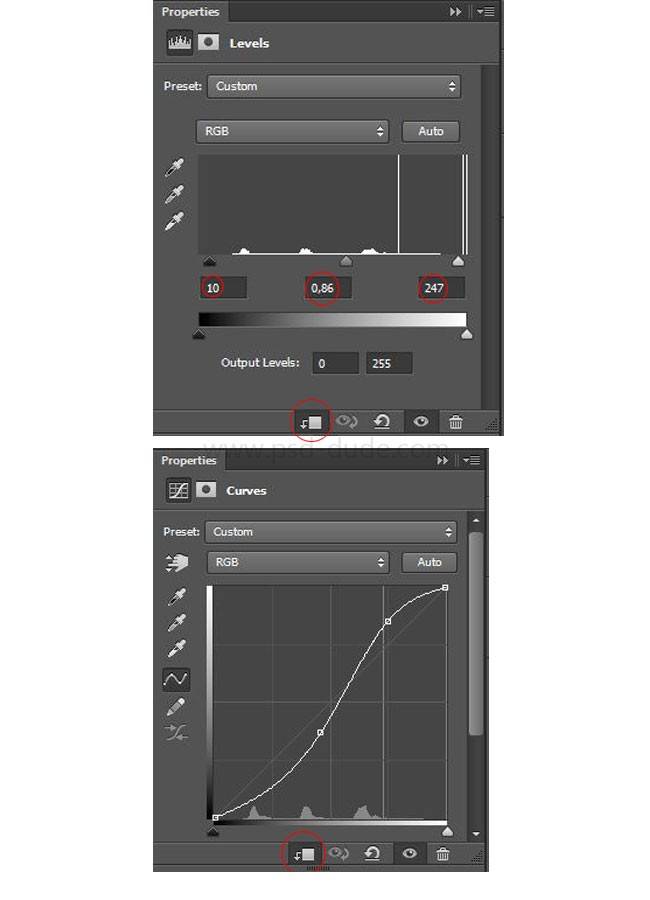
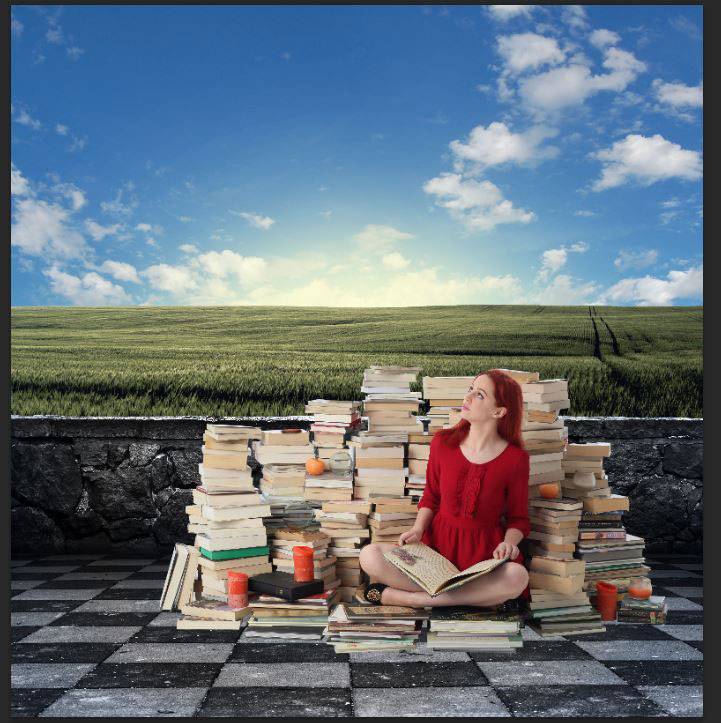
Откройте изображение девушки. Поместите ее в центр холста. Удалите любым способом задний фон.
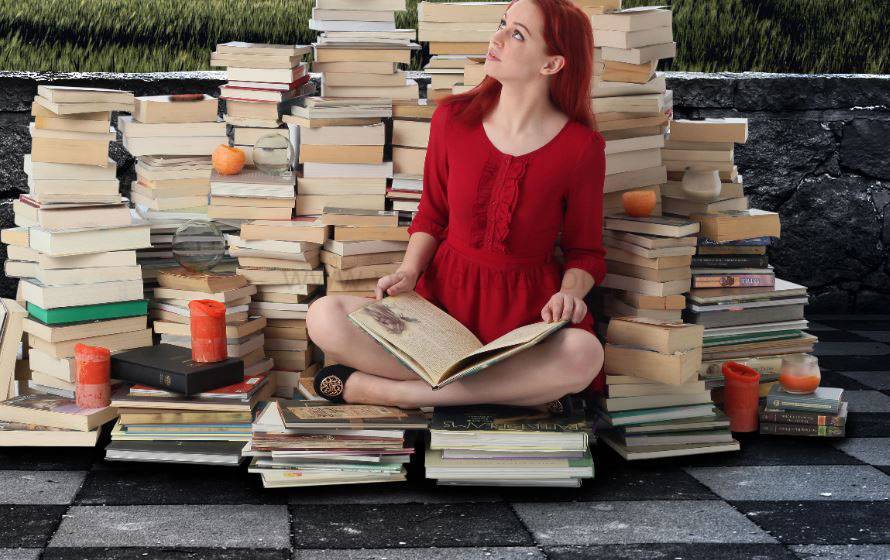
Используйте специальные кисти, чтобы создать тени. Цвет теней должен быть черный.
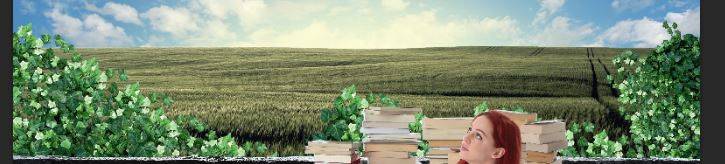
Теперь на новый слой добавьте изображение листвы. Включайте свою фантазию!
Повторите то же самое с цветами. Цветок 1, Цветок 2, Цветок 3, Цветок 4, Цветок 5. Затем сделайте цветы темнее с помощью корректирующего слоя Кривые.
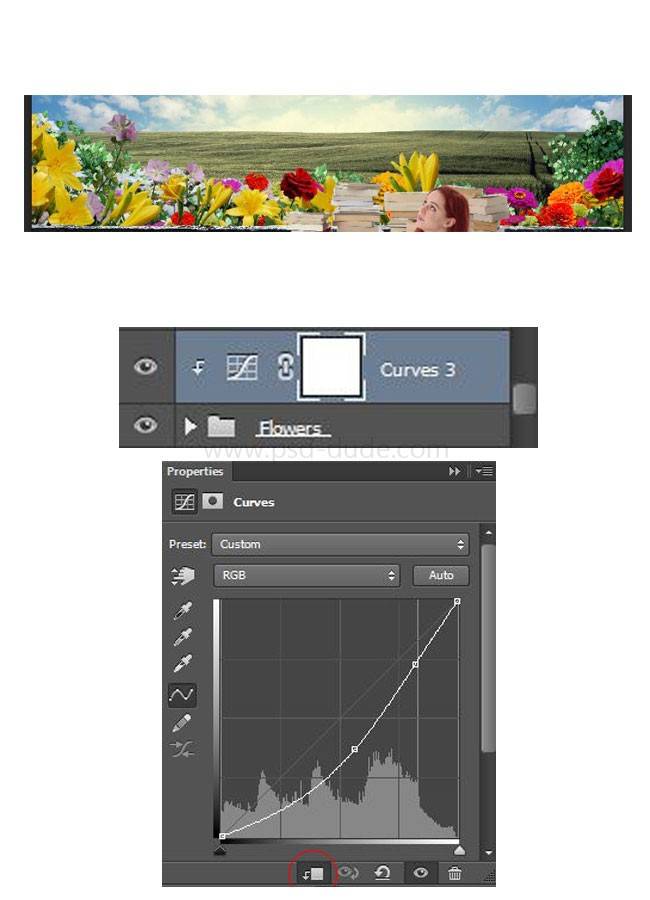
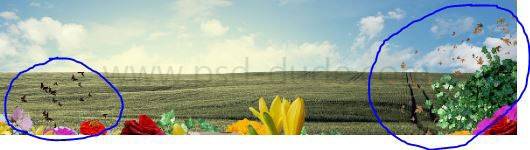
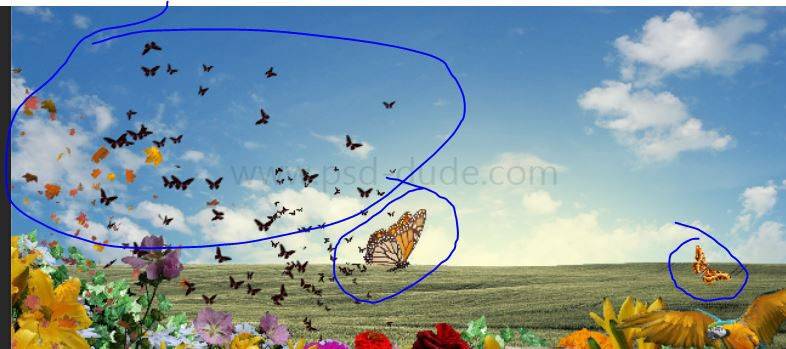
Добавьте бабочек на наш холст. Мой вариант вы можете увидеть ниже. Не забудьте изменить размер бабочек, их направление, угол полета. Все это можно сделать с помощью Инструмента Трансформирование (Ctrl+T).
Также добавьте падающую листву.
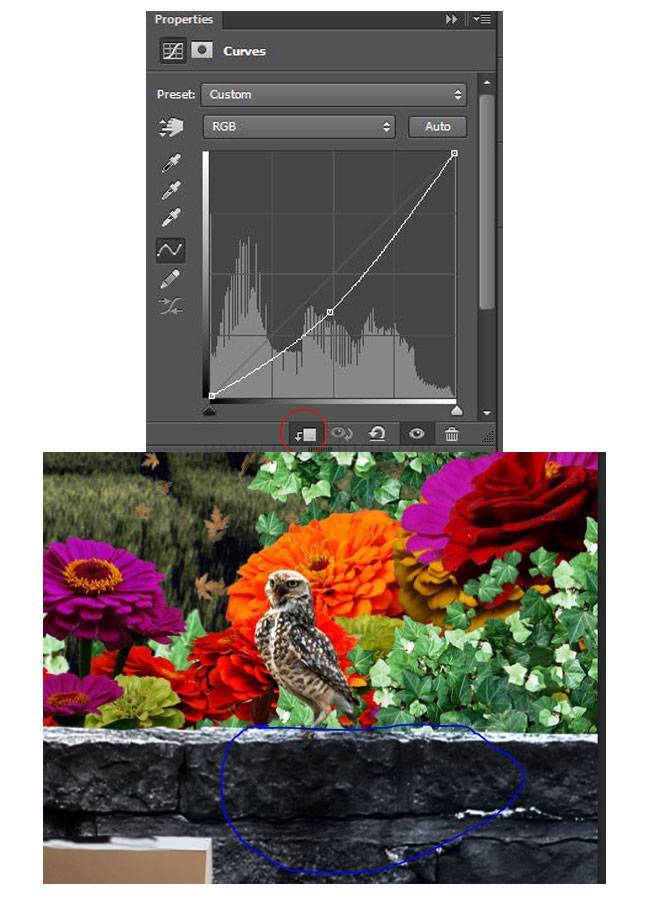
Откройте изображение Птиц и поместите ее на стене. Используйте черную Кисть, чтобы добавить небольшую тень, падающую от птицы. Добавьте Корректирующий слой Кривые.
Откройте изображение Попугая. Поместите его так, как показано ниже. Повторите все то же самое, что и в предыдущем шаге.
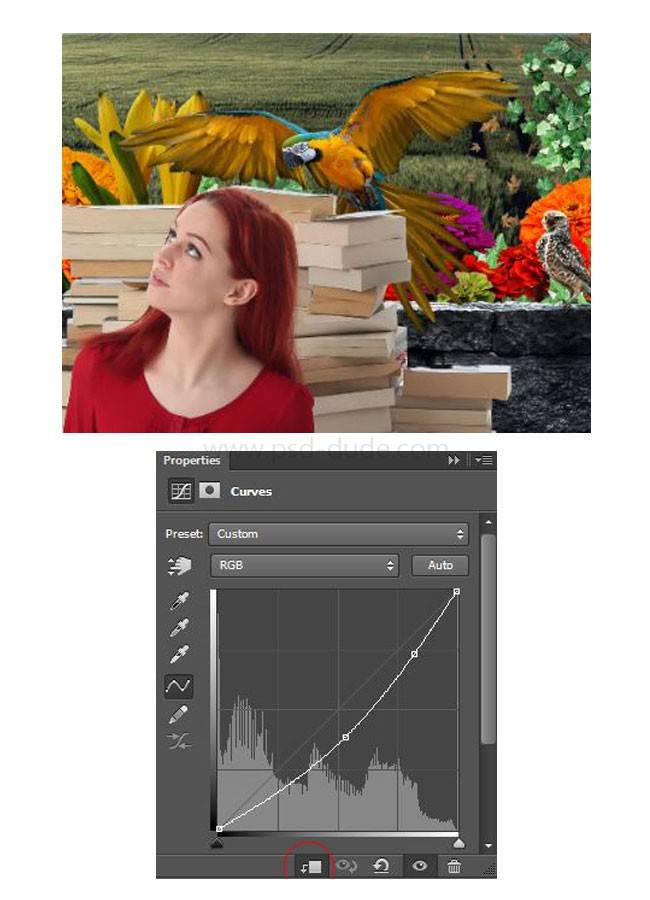
Добавьте еще одного цветного попугая.
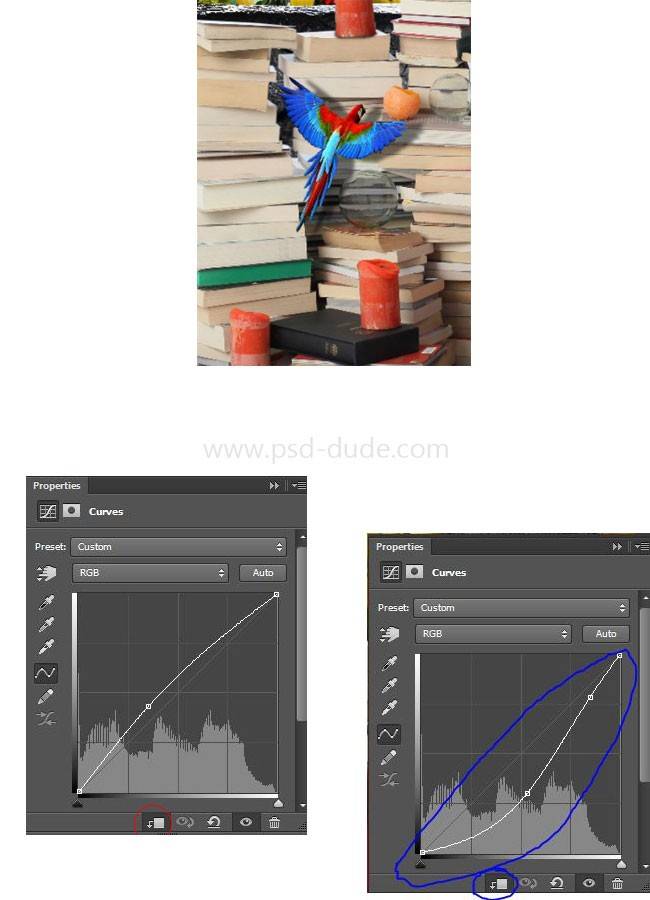
Добавьте еще падающей листвы. Не забывайте добавлять для каждого объекта тени. Подправим цвета изображения. Чтобы создать тень для объекта, дублируйте слой, с помощью коррекции (Цветовой тон/Насыщенность) сделайте объект черным, переместите его, поработайте с непрозрачность слоя.
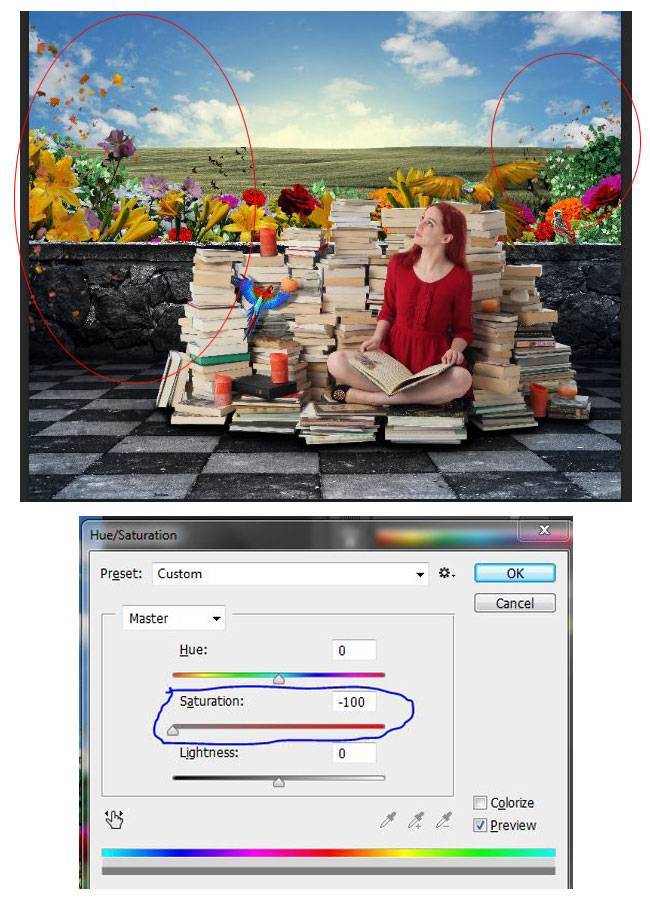
Добавьте еще бабочек. Меняйте их размер и направление.
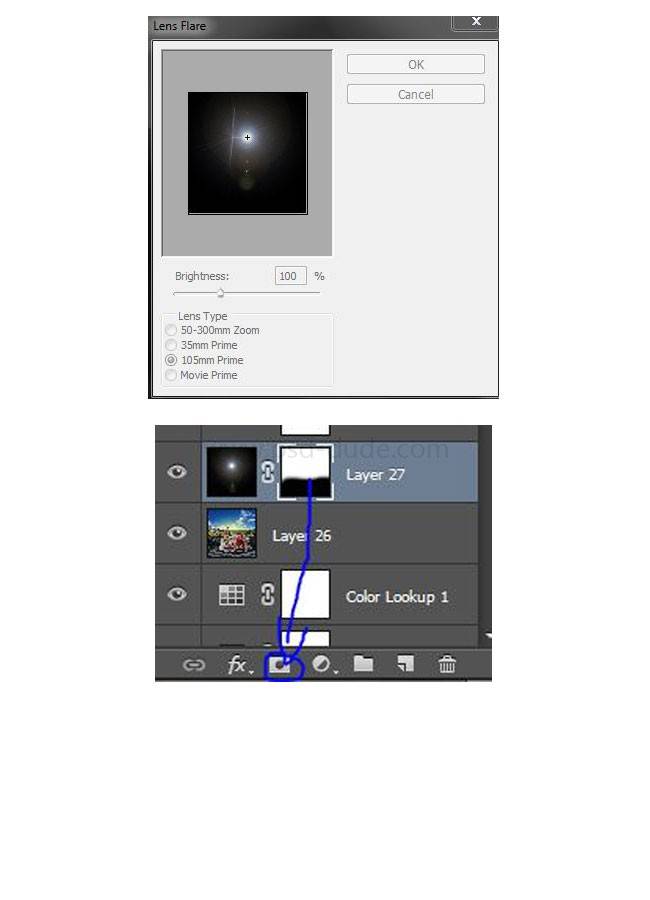
Создайте новый слой. Установите цвет переднего плана на черный, залейте слой с помощью клавиш Alt+Delete. Теперь перейдите в Фильтр-Рендеринг-Блик. Настройте все так, как показано ниже. Блик поместите в центр изображения. Измените размер наложения слоя на Экран. Создайте маску слоя. Удалите ненужные части.
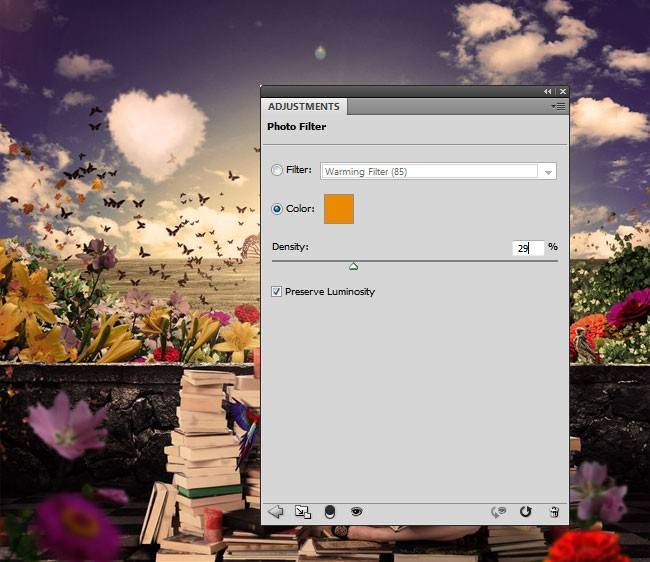
Создайте новый корректирующий слой Карта градиента. Используйте черный цвет, переходящий в белый. Режим наложения слоя установите на Мягкий свет с непрозрачностью 45%. Добавьте корректирующий слой Кривые, режим наложения Мягкий свет, непрозрачность 10%. Затем добавьте корректирующий слой Фотофильтр.
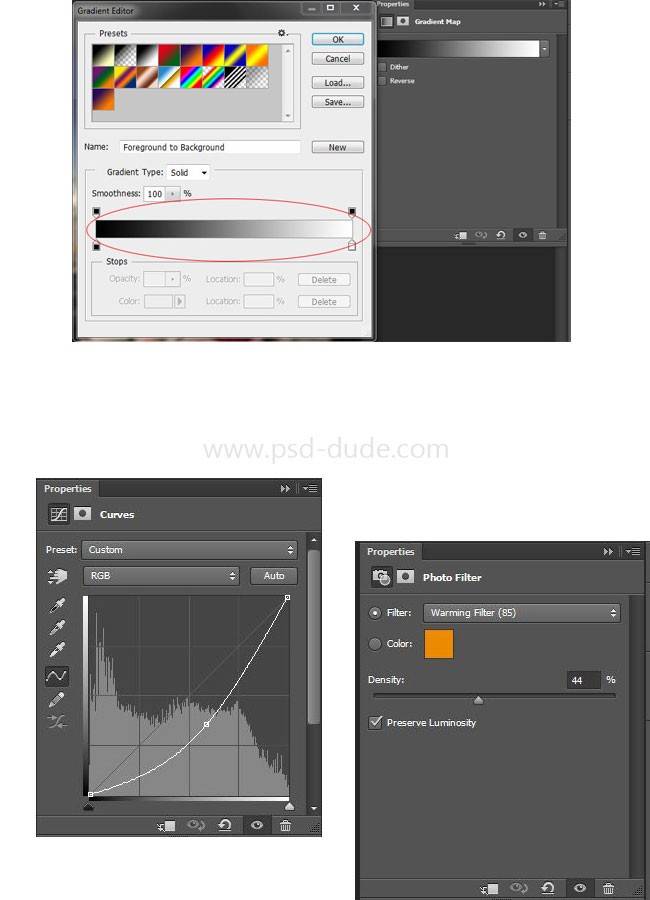
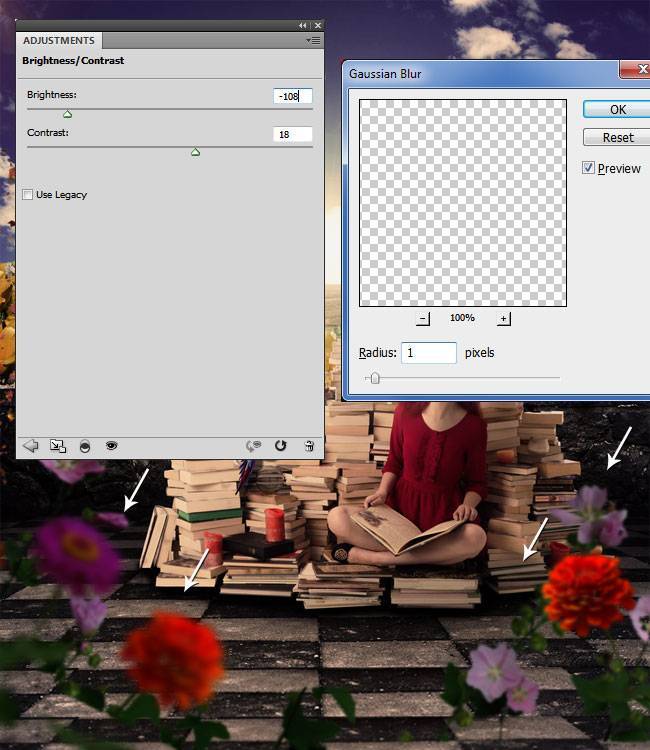
Теперь добавим последние элементы. Для начала добавьте цветы на передний фон изображения. Используйте Яркость/Контрастность, затем добавьте Размытие по Гауссу.
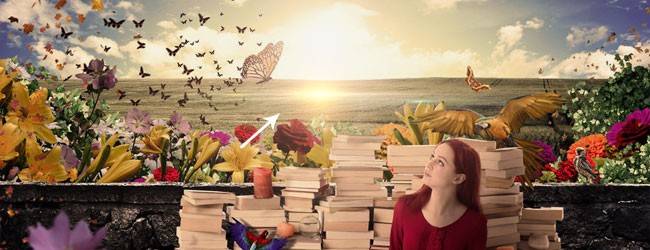
Добавьте текстуру бликов поверх всех слоев и просто измените режим наложения слоя на Экран.
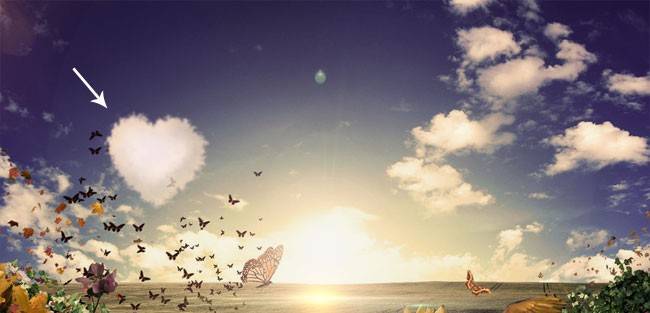
Если вы хотите сделать облака более интересными, вы можете использовать Облако-Генератор и создать свое собственное облако. Я просто использовал форму сердца.
В конце создадим новый корректирующий слой Фотофильтр, чтобы изменить цвета изображения.
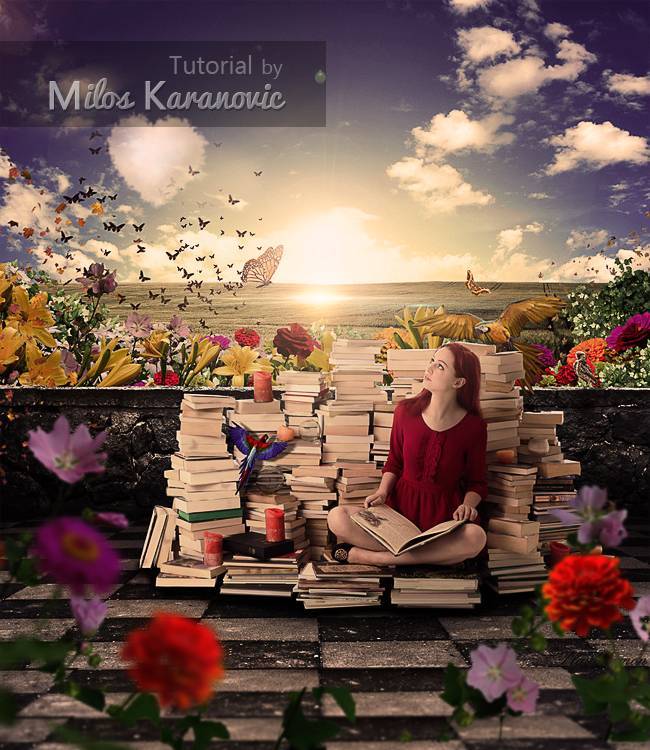
Ниже вы можете увидеть наш итоговый результат. Надеюсь, вам понравился урок.
Ссылка на оригинал урока.

И фотошоп установлен, и время уйма, а обучаемости, т.е. осознанного понимания нет. Научился только повторять, а закрой урок и повтори- не подглядвая-беспомощен по той самой причине-отсутствие понимания. Основной метод обучения-повторение чужых уроков. Ничего самостоятельного при такой методе не будет и никакие курсы не помогут.
доступно и прекрасно все описано. прекрасная подача материала – когда сама делаешь пошагово – проблем нет!
Мне нравится именно этот способ подачи материала, но в фотошопе я по прежнему ноль и просмотренный урок не понимаю
Нужно не только понимать, а что-то уже делать. Я давно уже вижу (возможно, от вас, но не уверен на 100%), что у вас нечего не получается. У меня для вас один совет делайте хоть что-то уже по 1-2 часа в день и до результата. Если вы этого не начнете делать, то у вас не когда нечего не получится. Пока как я понимаю, вы больше философствуете, чем делаете.
Извините, но уже по-другому я не как не могу ответить. За последние 6-9 месяцев, что вы пишите у вас всегда не получается. Иногда такое чувство, что у вас еще фотошоп не установлен.