
Рисуем красивые светящиеся цветы.
В этом уроке я покажу вам, как быстро и просто с нуля создать красивые светящиеся цветы. Начнем!
Ресурсы:
Звездная кисть

Шаг 1
Создайте новый документ и залейте его черным цветом.
Шаг 2
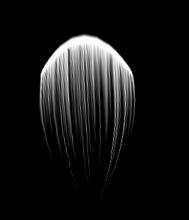
Создайте новый слой, возьмите жесткую белую кисть с 6 px, удерживайте клавишу Shift, чтобы нарисовать линию:

Перейдите Фильтр-Стилизация-Ветер:
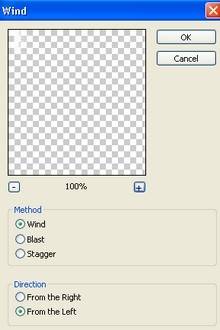
Нажмите Ctrl+F, чтобы повторить это дважды:
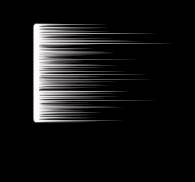
Перейдите Редактирование-Трансформирование-Искажение:
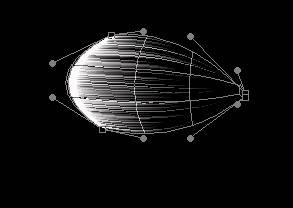
Используйте инструмент Свободное трансформирование, чтобы перевернуть изображение:
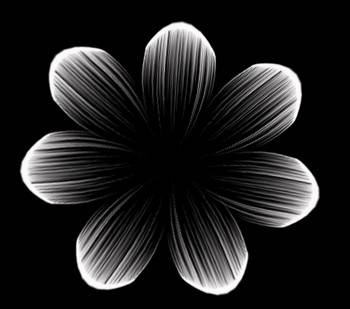
Скопируйте изображение 6 раз, и разместите так, как растут лепестки в цветке:
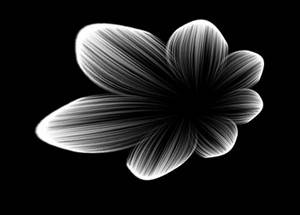
Объедините все слои, используйте инструмент Перспектива для трансформации:
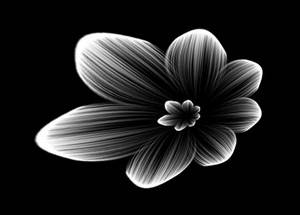
Шаг 3
Продублируйте и измените размер цветка, поместите его так, как показано на рисунке ниже:
Шаг 4
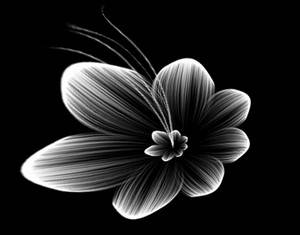
Создайте новый слой, используйте инструмент Перо, чтобы создать контур, затем выберите Выполнить Обводку контура с мягкой белой кистью , а затем продублируйте все 3 раза , трансформируйте. Получились тычинки:
Шаг 5
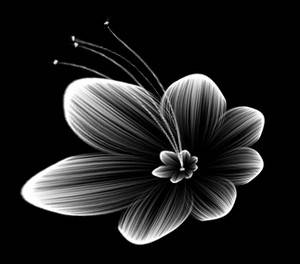
Создайте новый слой, используйте жесткую белую кисть с 4 px, чтобы сделать пыльники цветка:
Шаг 6
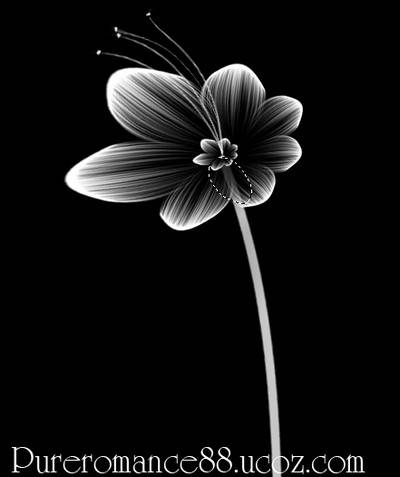
Создайте новый слой, используйте инструмент Перо, чтобы создать путь, создайте обводку при помощи жесткой белой кисти, трансформируйте, затем добавьте слой-маску с черной кистью ( непрозрачность 30%), чтобы сделать стебель цветка:
Шаг 7
Выберите слой с цветочными лепестками, примените Внешнее свечение с настройками по умолчанию:
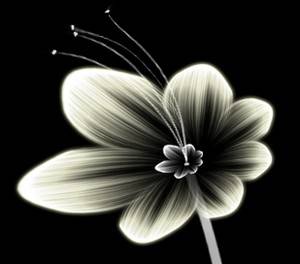
Применить этот эффект для всех частей цветка.
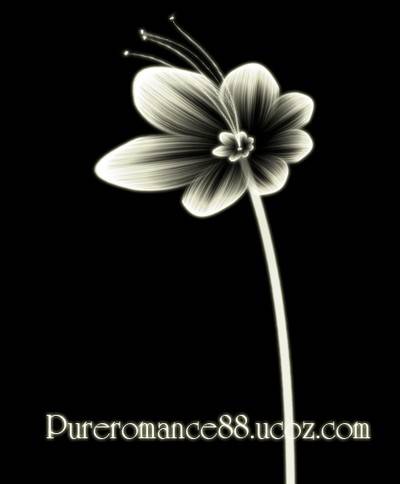
Шаг 8
Выберите все слои с частями цветка:
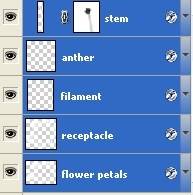
Нажмите Ctrl+G, чтобы создать группу для них.
Щелкните правой кнопкой мыши по группе и выберите Создать дубликат группы. Повторите это три раза, снова и трансформируйте их:
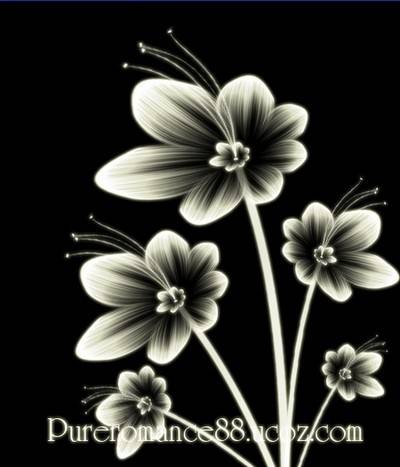
Шаг 9
Создайте новый слой, используйте звездную кисть для украшения изображения:
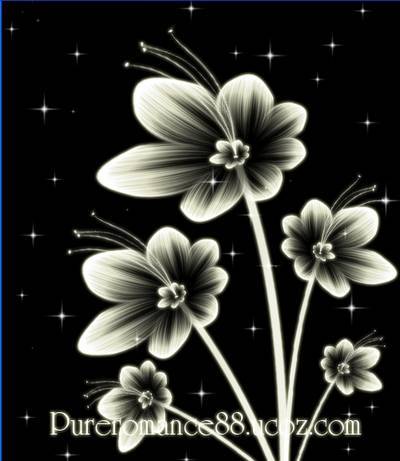
Шаг 10
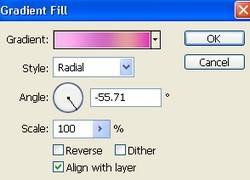
Перейдите Слой-Новый слой-заливка-Градиент:
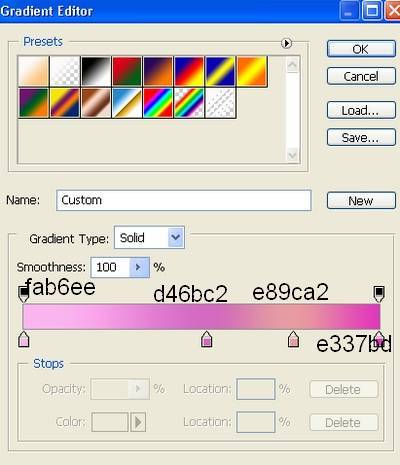
Установите режим работы этой Градиентной заливки – Цвет 100%.
Шаг 11
Новый слой Выборочная коррекция цвета:
Красные: 100, 100, -100, 0
Белые: 0, 42, 0, 0
Серые: -11, 0, 0, 0
Финальный результат:
Ссылка на оригинал урока.