


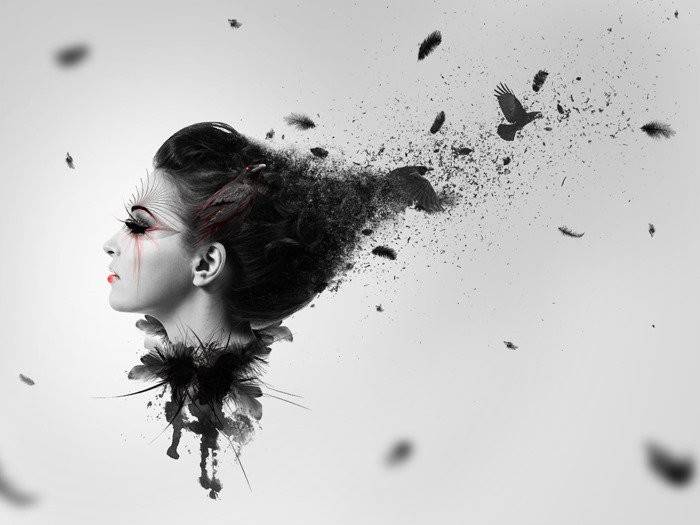
Создаем абстрактную фотоманипуляцию
В этом уроке я покажу вам, как создать абстрактную фотоманипуляцию, применяя технику дизайна. Вы научитесь создавать интересные эффекты по простым шагам и использовать их в дальнейших работах.
Что мы будем создавать?
Начнем мы этот урок с создания заднего фона, затем добавим модель и сделаем ретушь ее лица. Поработаем с ее волосами и ресницами с помощью кистей. Затем добавим другие элементы, например, перья и птиц. В конце урока мы добавим еще немного декораций. И вот, что у нас получится в итоге:
Ресурсы для урока.
–Перья
–Абстрактный круг
–Спирали
–Брызги
–Модель
–Кляксы
–Ворон 1
–Ворон 2
–Ворон 3
Шаг 1.
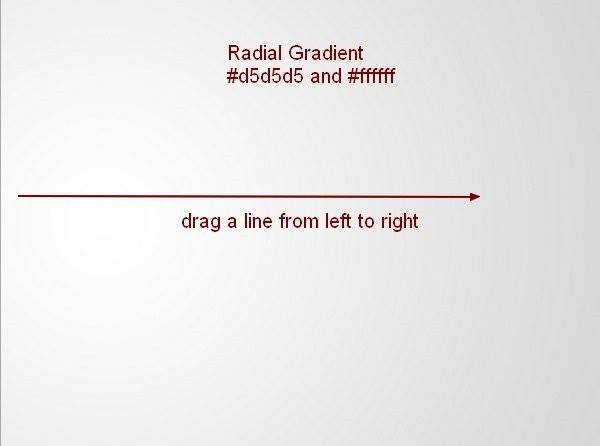
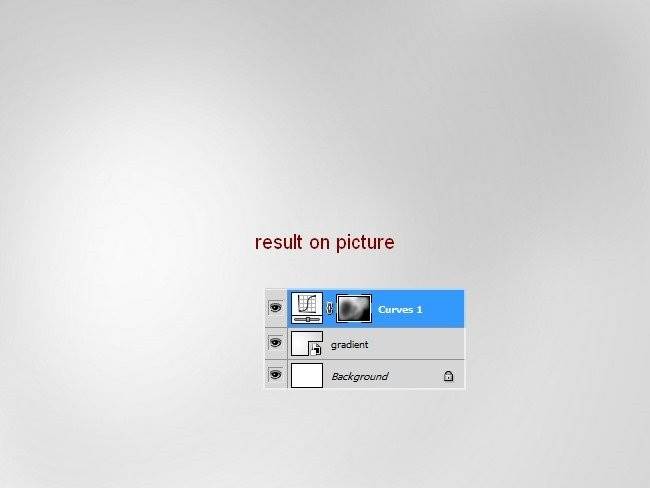
Создадим новый документ размером 3307х2480 пикс, зальем его белым цветом. Нажмите Ctrl+Shift+N, чтобы создать новый слой. Выберите Инструмент Градиент (G), типа градиента установите на радиальный, цвет от #d5d5d5 к белом (#ffffff). Направление градиента показано ниже:
Шаг 2.
Создайте новый корректирующий слой Кривые.
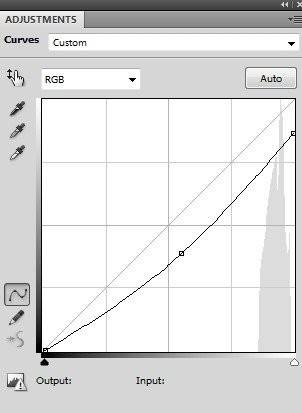
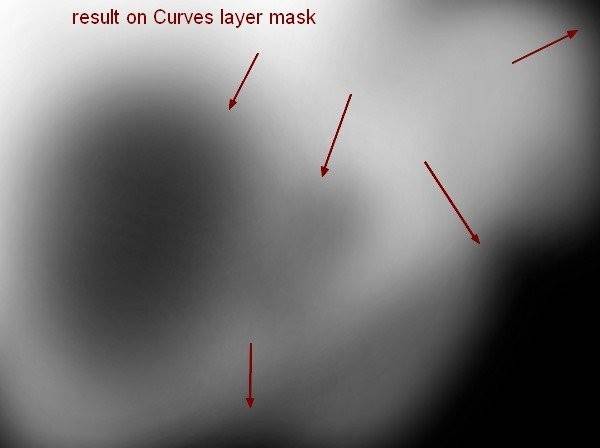
Нажмите B, чтобы активировать Инструмент Кисть. Теперь на маске слоя с Кривыми рисуйте черной мягкой кистью, меняя ее непрозрачность от 20 до 100%. Маска слоя показана ниже:
Шаг 3.
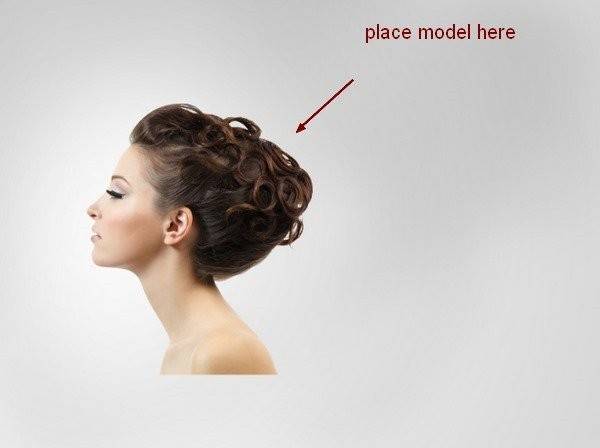
Откройте изображение модели. Отделите лицо модели от заднего фона и поместите ее на наш холст.
Шаг 4.
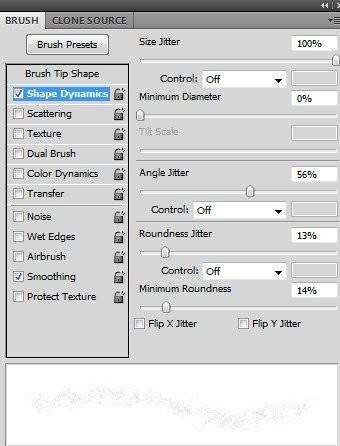
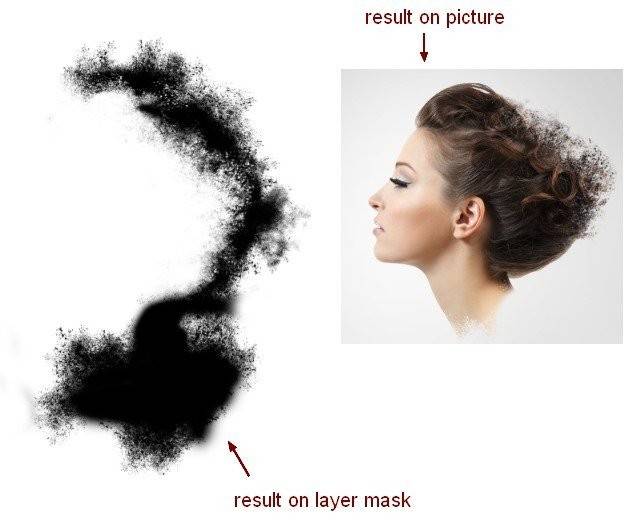
Создайте маску для слоя с моделью. Затем выберите мягкую черную кисть, чтобы стереть часть волос, плеч и шеи модели. Затем я выбрала кисть брызги и прошлась ей по маске слоя. Для этой кисти я также меняла настройки (F5), они показаны ниже:
Вы можете использовать любые кисти, на ваше усмотрение. Ниже вы можете увидеть мою маску слоя и результат.
Шаг 5.
Откройте опять изображение с моделью. Используйте Инструмент Лассо, чтобы выделить часть волос модели, перенесите эту часть на наш холст, поместите волосы так, как показано ниже. Затем активируйте с помощью Инструмента Трансформирование (Ctrl+T) деформацию. Растяните волосы.
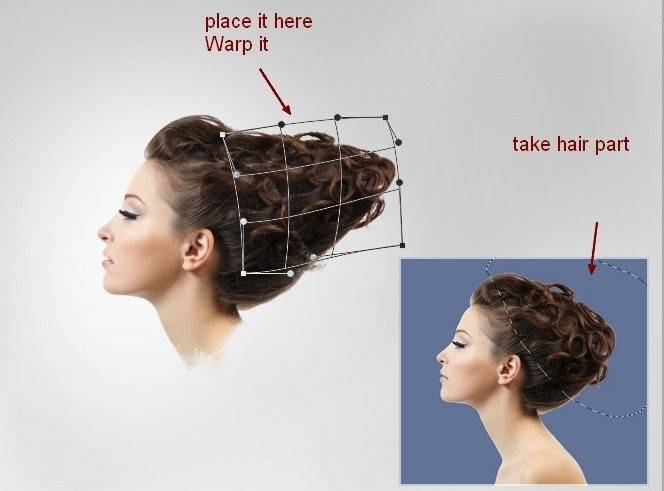
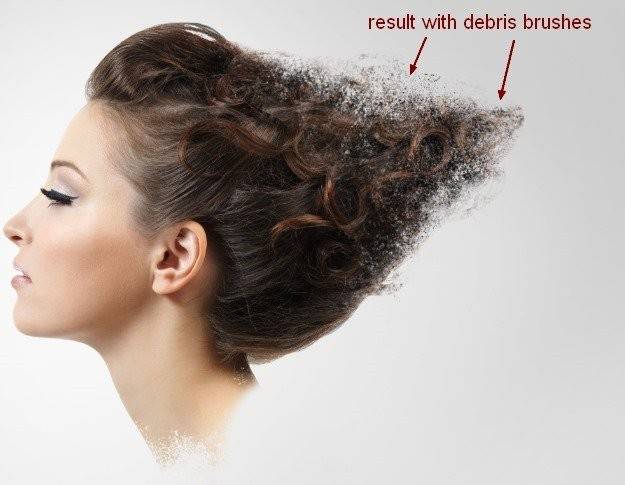
Добавьте маску слоя. Используйте на ней кисть с брызгами.
Шаг 6.
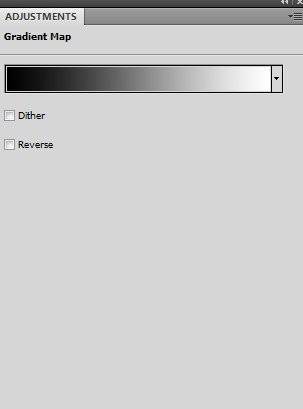
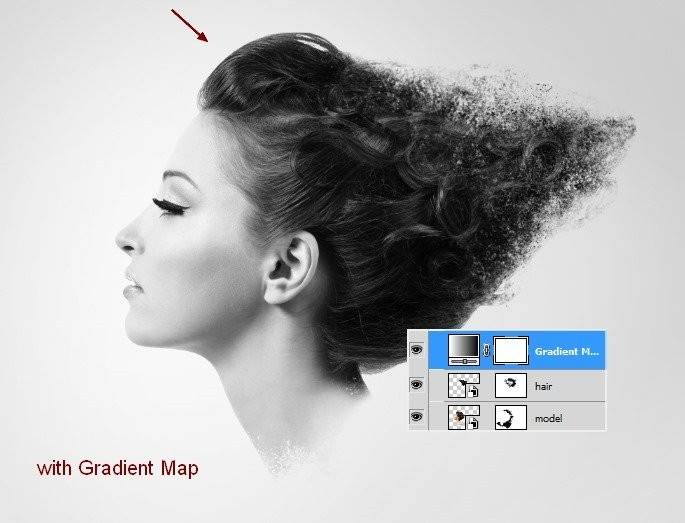
Поместите все слои с моделью и ее волосами в одну группу. Измените Режим наложения группы на Нормальный 100%. Находясь на слое с волосами, создайте новый корректирующий слой Карта градиента. Настройте градиент так, как показано ниже.
Шаг 7.
Для увеличение контраста добавим новый корректирующий слой Кривые.
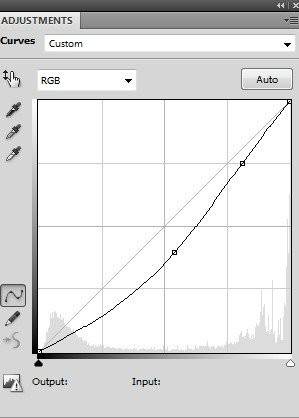
На маске слоя с кривыми используйте черную мягкую кисть, чтобы сделать тени на лице модели менее заметными. Фото до и после показаны ниже:
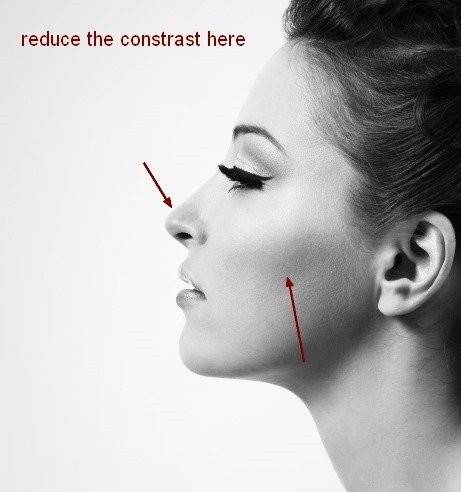
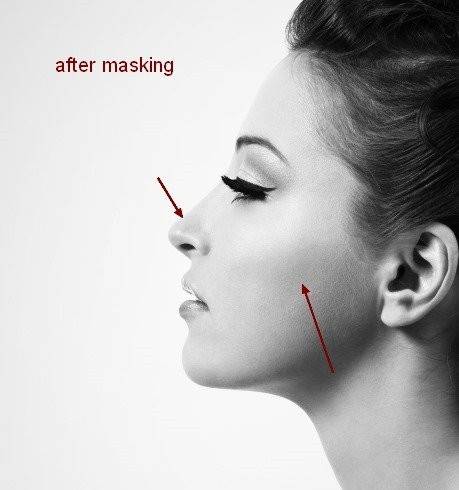
Шаг 8.
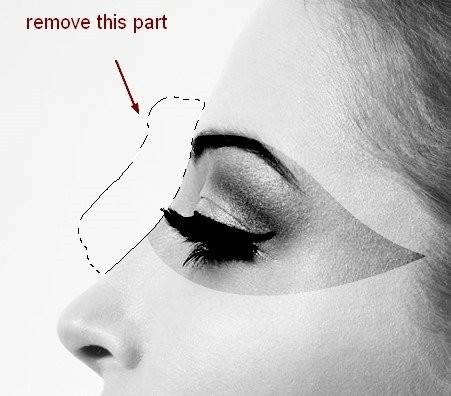
Создайте новый слой поверх всех остальных. Активируйте Инструмент Перо в режиме фигуры без контура(на верхней панели второй квадратик). Цвет – черный. Рисуйте произвольную фигуру, чтобы закрасить глаз. Затем установите режим наложения слоя на Перекрытие 100%.
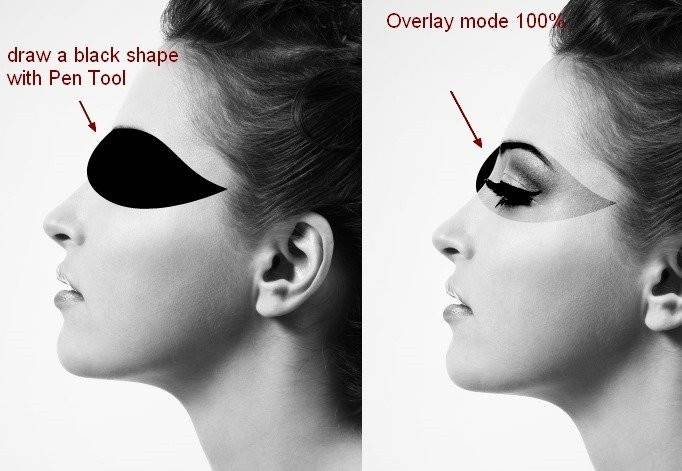
Добавьте маску слоя и уберите лишние части фигуры.
Шаг 9.
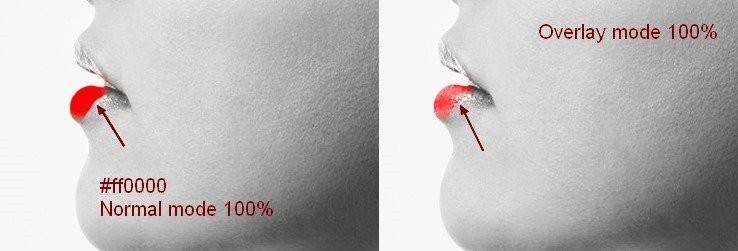
Создайте новый слой, используйте жесткую кисть, цвет #ff0000. Рисуйте этой кистью на нижней губе, затем измените Режим наложения слоя на Перекрытие 100%.
Шаг 10.
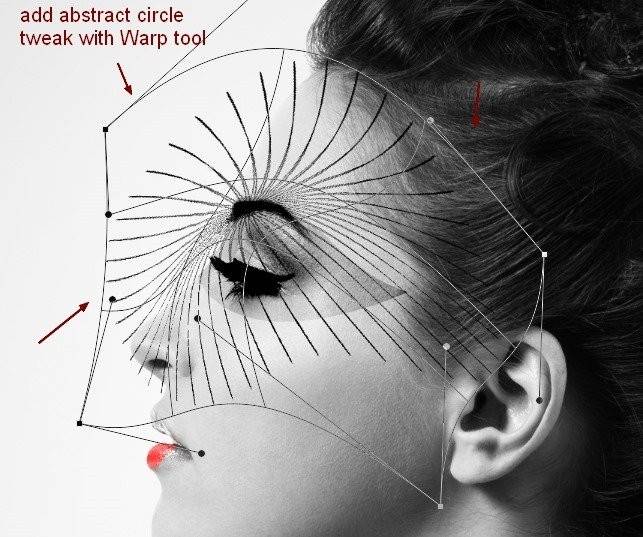
Создайте новый слой, измените цвет переднего плана на черный. Выберите абстрактный круг и поместите его поверх лица модели. Используйте Деформацию, как показано ниже.
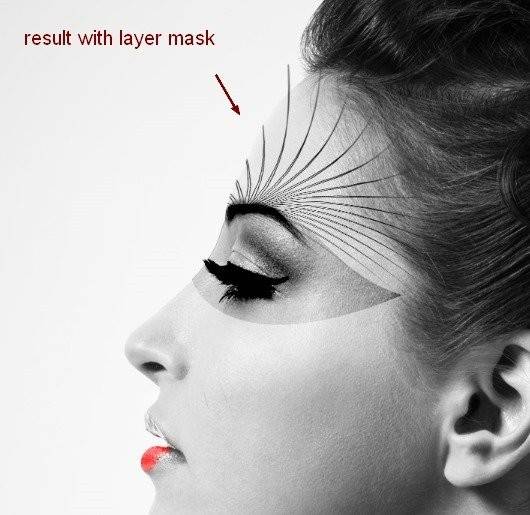
Уберите нижнюю часть круга с помощью маски слоя.
Шаг 11.
Создайте новый слой поверх группы с моделью и выберите Кисть перьев номер 584, Рисуйте этой кистью около шеи модели. Для изменения размера и положения используйте Инструмент Трансформирование (Ctrl+T).
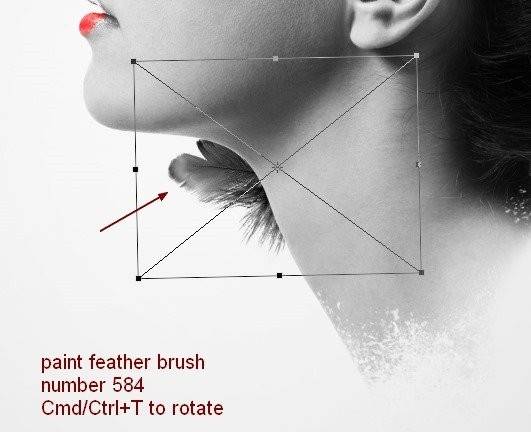
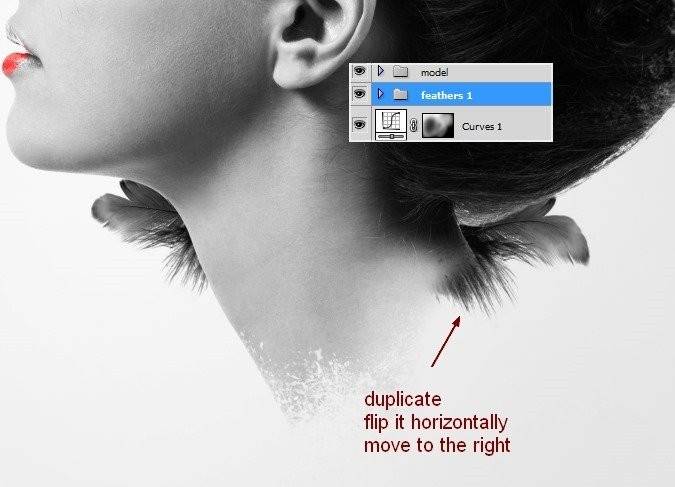
Дублируйте этот слой и отразите его по горизонтали. Передвиньте перья на правую сторону шеи. Сгруппируйте слои. Назовите группу “Перья 1”.
Шаг 12.
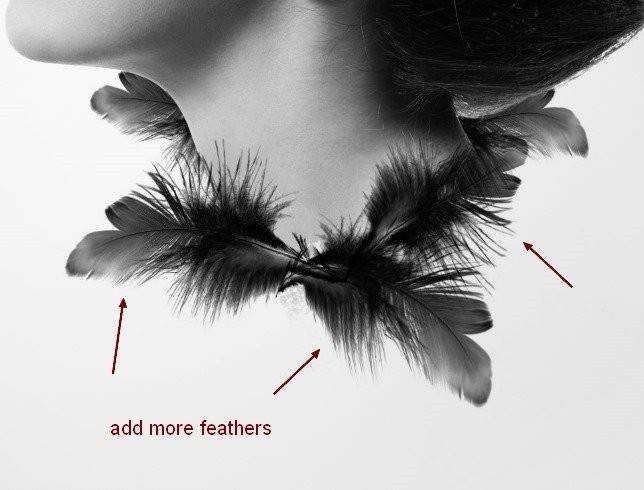
Создайте новый слой поверх всех, добавьте больше перьев около шеи.
Шаг 13.
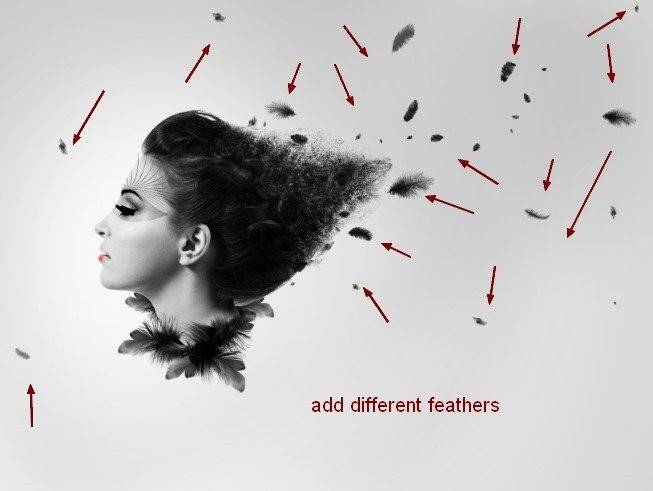
Создайте еще один слой и добавьте самых разных перьев вокруг модели. Меняйте размер кисти и располагайте их рандомно, чтобы результат был реалистичным.
Шаг 14.
Добавьте к последнему слою размытие. Перейдите в Фильтр-Размытие-Размытие по Гауссу. Я установил значение 8.5 пикс.
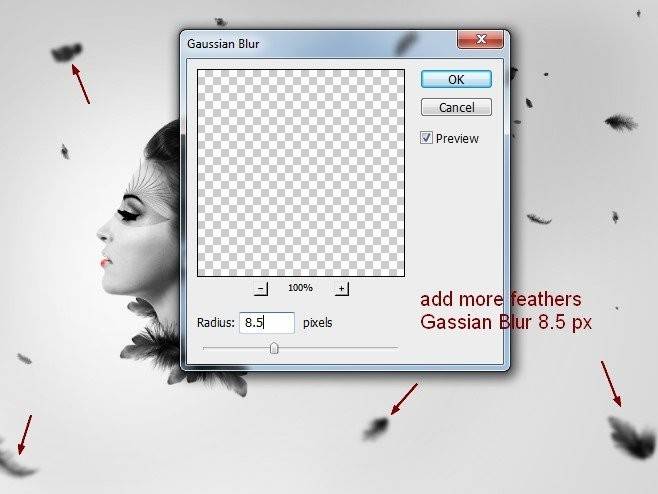
Сгруппируйте последние слой с перьями, назовите группу “Перья 2”.
Шаг 15.
Создайте новый слой поверх остальных. Измените цвет переднего плана на #1d1b1b и активируйте кисть спираль. Выберите кисть номер 1176 и расположите спираль так, как показано ниже:
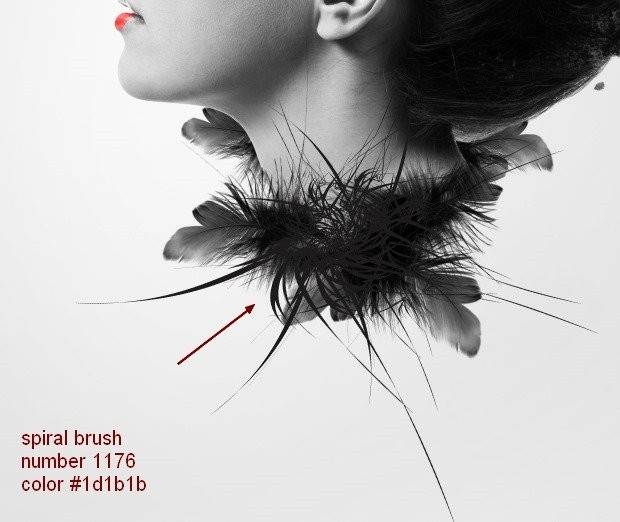
Добавьте маску слоя и сотрите лишний части спирали.
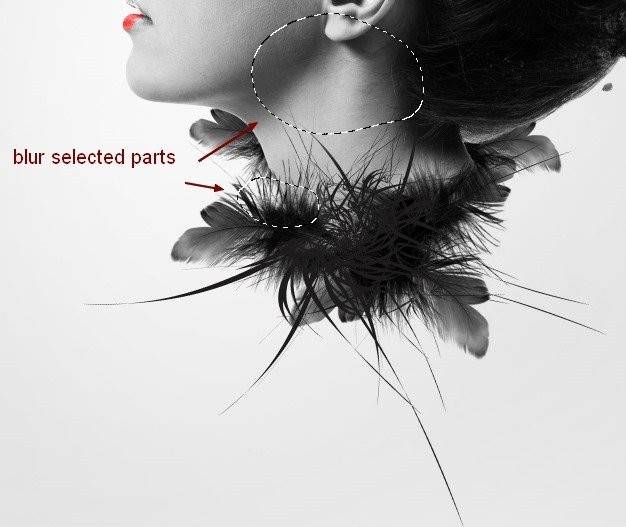
Шаг 16.
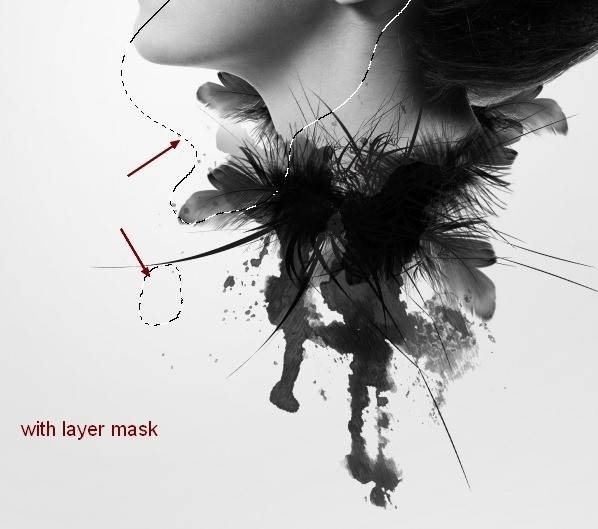
Создайте два новых слоя поверх всех, измените цвет переднего плана на черный. Используйте кисти клякс (любые, какие вам понравятся) и рисуйте там, где показано ниже.
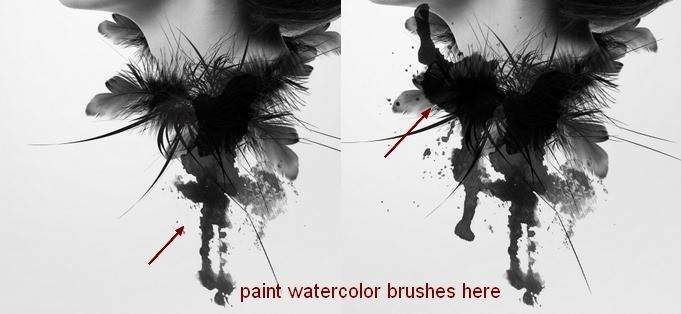
Используйте маску слоя, чтобы убрать лишние части.
Шаг 17.
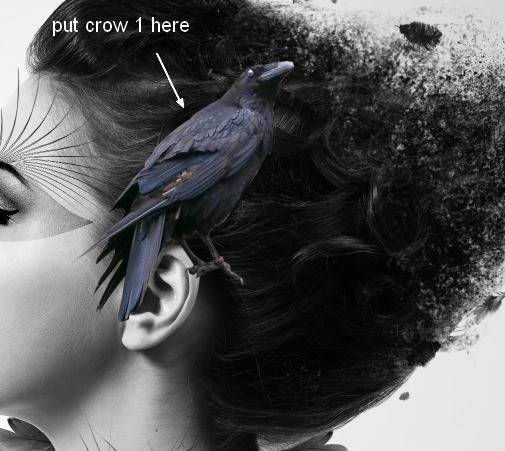
Откройте изображение Ворон 1. Отделите его от заднего фона. поместите его около уха модели.
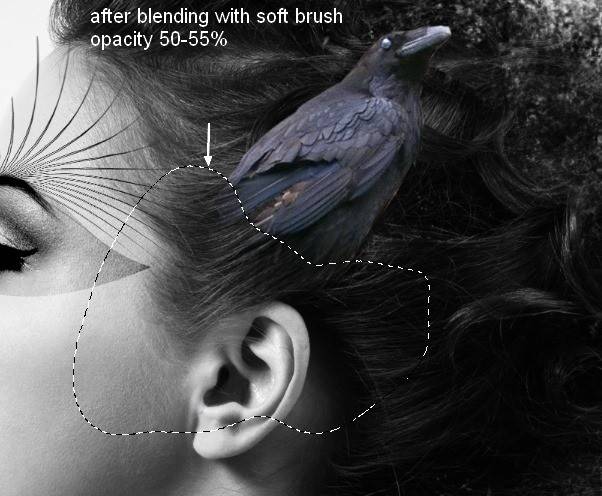
Добавьте маску слоя и, используя мягкую черную кисть непрозрачностью 50-55%, сотрите нижнюю часть ворона.
Шаг 18.
На слое с вороном создайте новый корректирующий слой Карта Градиента с обтравочной маской.
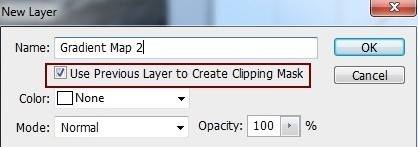
Изменим цвет ворона с помощью Градиента.
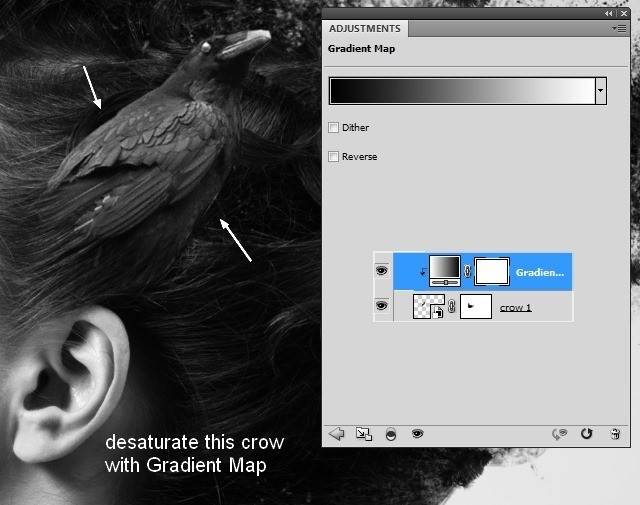
Шаг 19.
Добавьте новый корректирующий слой Кривые. Также с обтравочной маской.
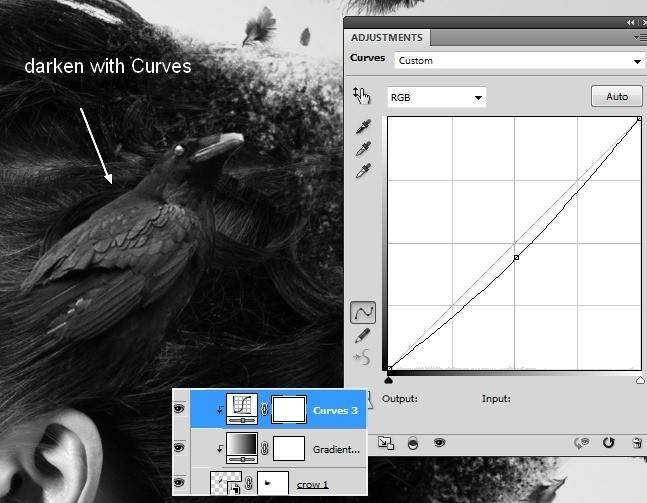
Шаг 20.
Добавьте изображение Ворон 2.
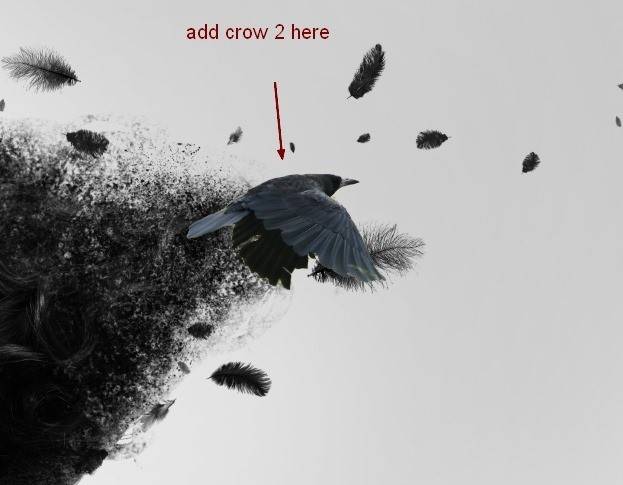
Используйте кисти брызги.
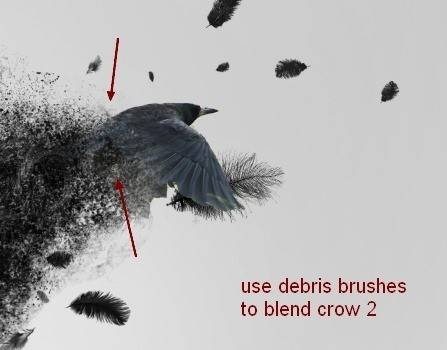
Шаг 21.
Корректирующий слой Карта градиента с обтравочной маской.
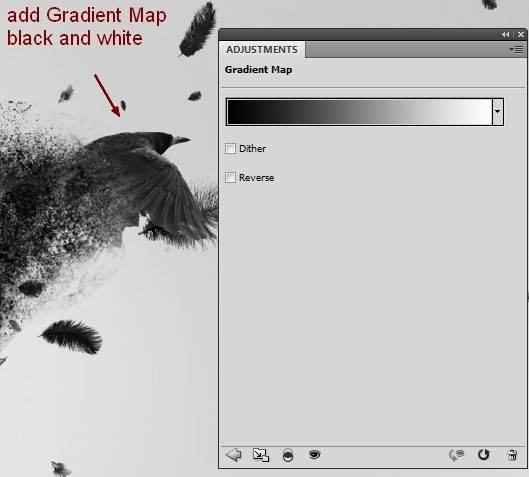
Шаг 22.
Добавим еще одного ворона.
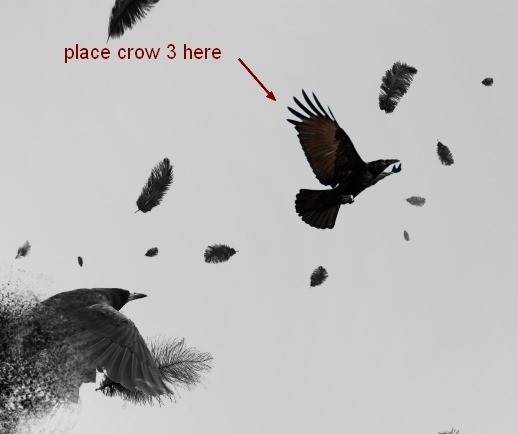
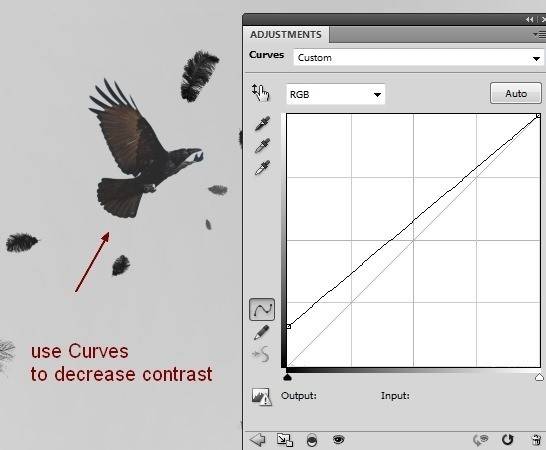
Создайте новый корректирующий слой Кривые.
Шаг 23.
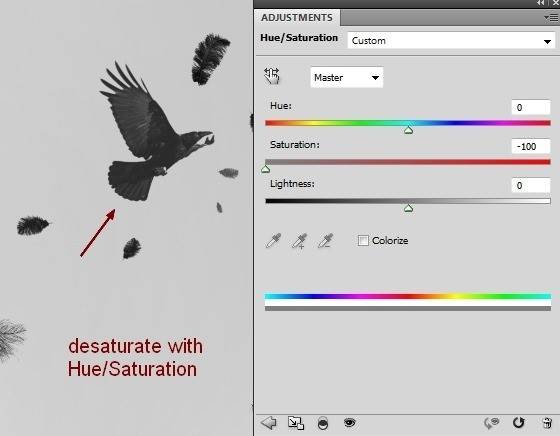
Добавьте новый корректирующий слой Цветовой тон/Насыщенность.
Шаг 24.
Создайте новый слой поверх всех. Используйте кисть с брызгами. Создайте брызги, разлетающиеся от волос модели. Меняйте размер, непрозрачность кисти. Если нужно, используйте маску слоя.
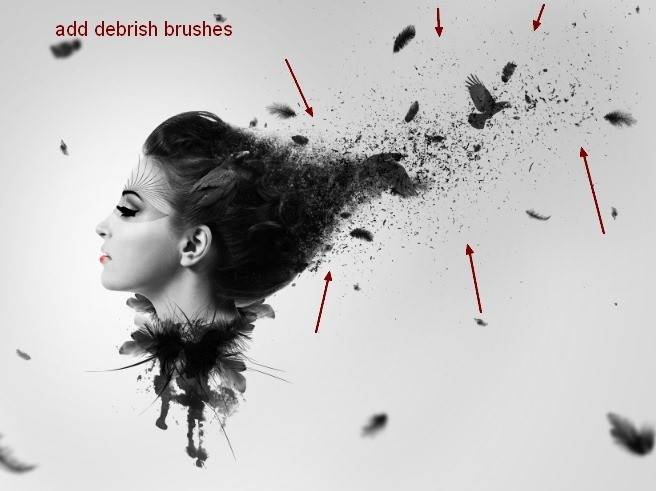
Шаг 25.
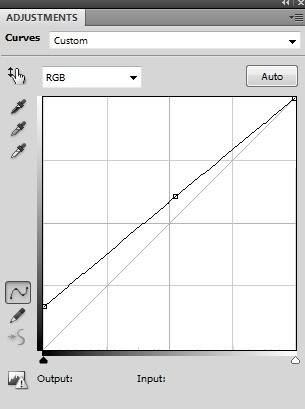
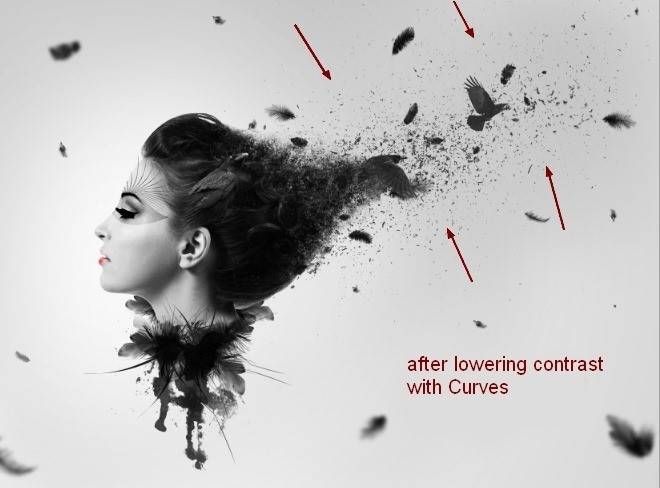
Сгруппируйте все слои с брызгами от модели. Добавьте корректирующий слой к этой группе.
Шаг 26.
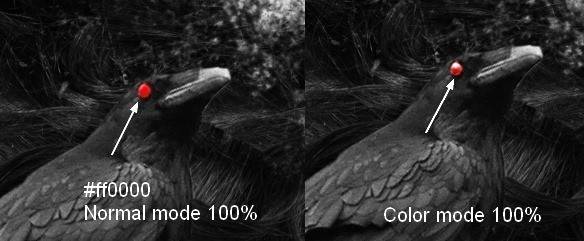
Создайте новый слой поверх остальных. Выберите красный цвет (#ff0000) и нарисуйте точку поверх глаза ворона. Измените режим наложения на Цветность.
Шаг 27.
Создайте новый слой, выберите черную кисть 2 пикс. Нажмите F5, настройте кисть, как показано ниже.
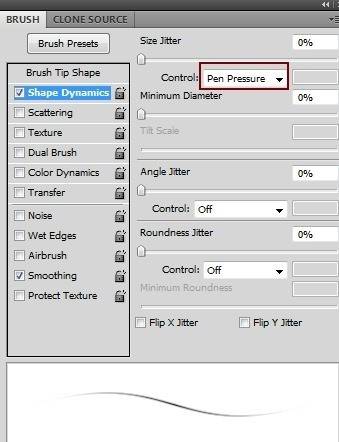
Рисуйте выбранной кистью по местам, которые указаны стрелками.
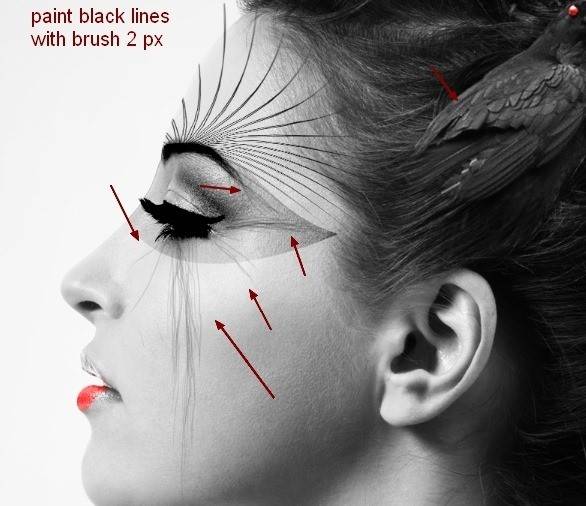
Шаг 28.
На новом слое рисуйте точно такой же кистью, только измените цвет на #ff0000.
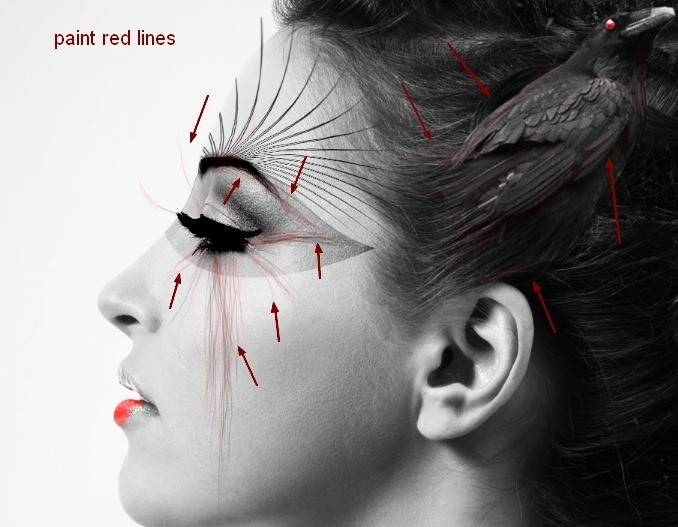
шаг 29.
Выберите кисть спирали (номер 1176), уменьшите размер. Кликните один раз по ресницам модели. Уберите лишние части с помощью маски слоя.
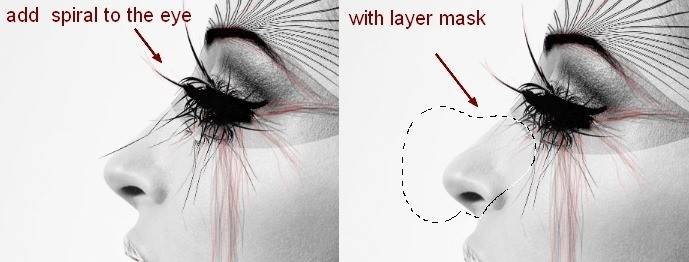
Шаг 30.
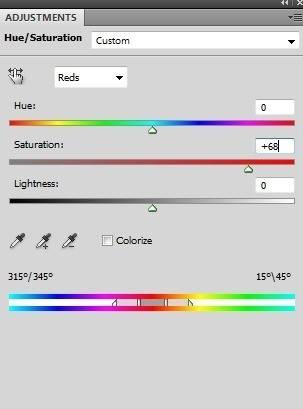
Последний шаг. Добавьте корректирующий слой Цветовой тон/Насыщенность.
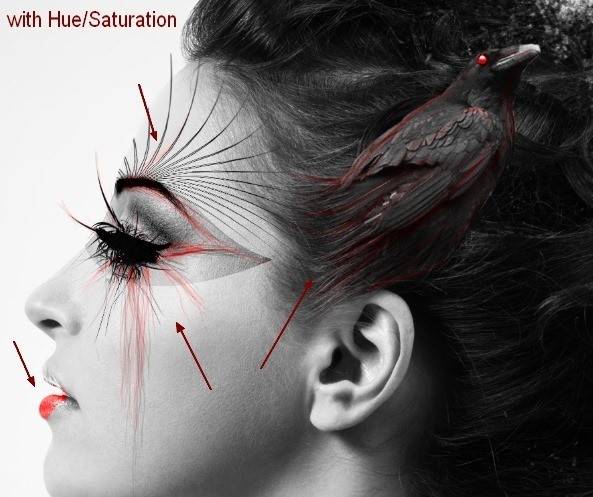
Финальный результат:
Ссылка на оригинал урока.
“Вот, возьмите, это бесплатно”
“Но здесь фотошоп английский, это сложно как-то, это мрачно, это не актуально”
“Ну не берите”
Лишь бы повозмущаться! Если бы платили за это денег кучу, то другое дело.
Автор, респект за урок!:)
А мне урок понравился и не только из-за новых возможностей использования инструментов , но и сам замысел.
Неудобно то , что в уроке используется англоязычная версия ФШ… Зачем это … Ведь сейчас русскоязычная версия -не проблема. Не все же свободно владеют английским. А то пока переводишь , разбираешься что и где – пропадает желание возиться. Так что : Excuse me
Урок переводной с английского но для удобства все названия и фильтры в описании пишутся на русском. Но так как есть любители заниматься в англоязычном фотошопе на картинках остаются англоязычные названия.
К сожалению угодить всем не удается но мы пытаемся.
Большое спасибо как раз-то за сложный урок, простое можно и “методом тыка” узнать, а вот как сделать что-то посложнее – своего ума и не хватает. Спасибо за ваши уроки!
Классно. Стоит сделать. Хорошие кисточки. Все более чем понятно
И почему фотошоперы так любят всякую мрачность создавать? Нет чтобы из обычной тетеньки нежную фею в цветах смастерить. Это любому бы пригодилось. А такое только на выставках для вампиров выставлять.
В данном случае все уроки нужны для “прокачки” навыков и умение использовать инструменты. А уже после изучения все подобных навыков переносить на фей или что-то подобное уже в своих работах.
Спасибо за проделанную работу, но для меня конечно же это очень сложно…и уж извините не пригодилось бы…
Сейчас сложно а в будущем для вас это должно стать простым делом. Не нужно загонять себя в рамки что это не для вас или вы не способны это сделать. Возьмите и повторите что здесь описано в точь в точь. Даже простое повторение может на первых этапах вызвать легкую сложность, но в итоге вы получить драгоценный опыт и умения.
Это все запредельно сложно и не очень актуально
Это может быть сложным но техники и эффекты всегда будут актуально просто сейчас для вас это не приоритете, но нужно последовательно переходить на более сложные уроки. если вы будите “топтаться” на простых постоянно можно так и “зависнуть” всегда в новичках а этого делать не нужно так как всегда нужно стремиться к чему то и каждый раз преодолевать новую высоту.