
Учимся рисовать пустую 3D сферу
В этом уроке мы создадим абстрактную фигуру в виде пустой сферы. Научимся работать с 3D функцией в фотошоп.
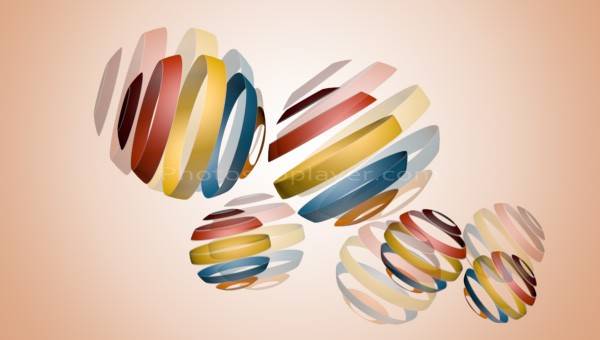
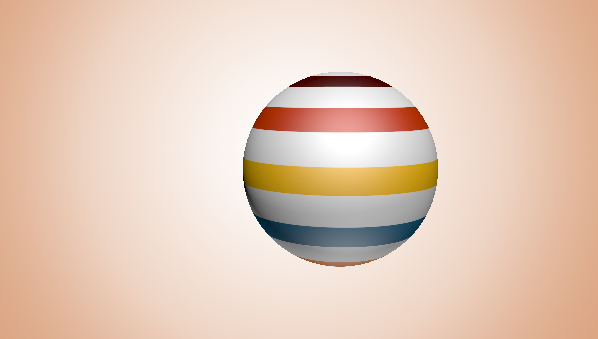
Вот результат, который мы получим в итоге:
Шаг 1.
Создайте новый документ размером 600х340 пикс.
Шаг 2.
Выберите Инструмент Градиент.
Шаг 3.
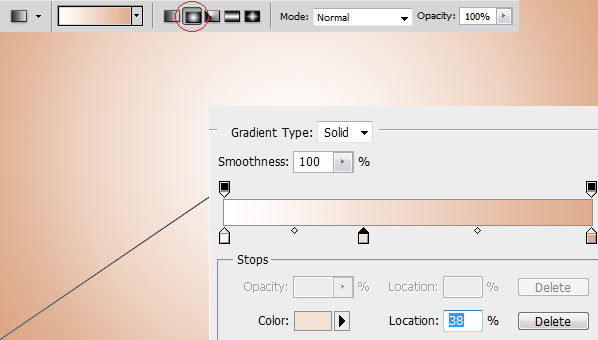
Выберите радиальный градиент. Настройки цветов вы можете увидеть на изображении ниже. Проведите линию градиента от центра холста к его углу.
Шаг 4.
Создайте новый слой. Рисуйте поверх фона одинаковые линии разного цвета, используя для этого Инструмент Прямоугольное выделение.
Шаг 5.
Залейте каждую линию своим цветом.

Шаг 6.
Теперь перейдите в 3D->Новая фигура из слоя->Сфера.
Шаг 7.
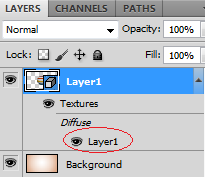
Дважды кликните на слое, который показан на изображении ниже:
Шаг 8.
Перейдите в Изображение->Создать дубликат.В появившемся диалоговом окне нажмите ОК.
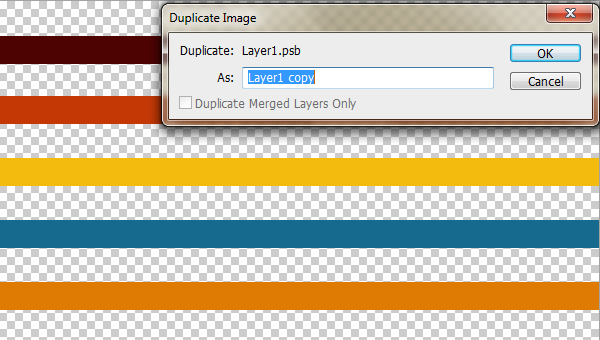
Теперь вы будете работать на дублированном слое.
Шаг 9.
Зажмите Ctrl и кликните по иконке для создания нового слоя. Поместите этот слой под слой с линиями.
Шаг 10.
Залейте новый слой черным цветом.
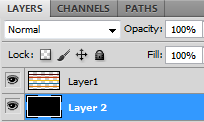
Вот, что у нас должно получиться:
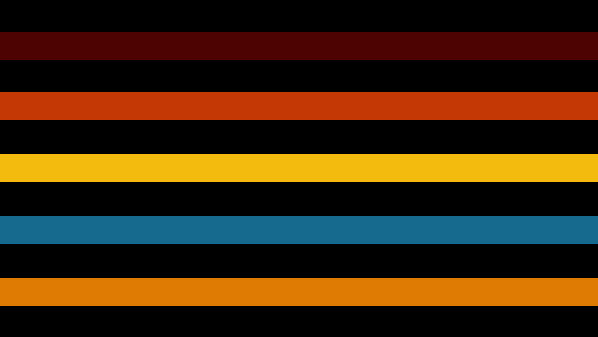
Шаг 11.
Перейдите на Слой 1.
Шаг 12.
Зажмите Ctrl и кликните по миниатюре слоя с линиями для их выделения.
Шаг 13.
Залейте полученное выделение белым цветом.
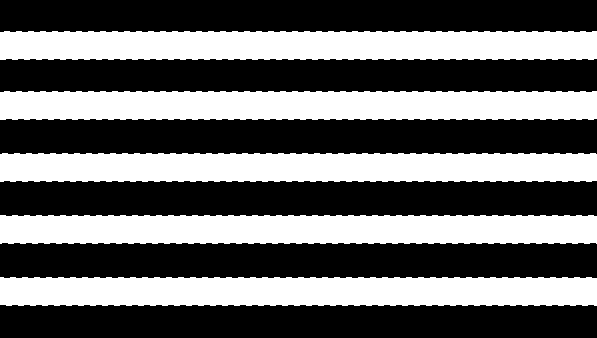
Шаг 14.
Перейдите в Файл->Сохранить как
Сохраните вашу работу на рабчий стол. Формат должен быть Photoshop (*PSD, *PDD)
Шаг 15.
Закройте окно дублированного слоя (с которым мы только что закончили работать). Также закройте окно оригинально слоя (С которым мы работали ранее).
Шаг 16.
Перейдите в Окно->3D.
Шаг 17.
Выберите Материалы Сферы.
Шаг 18.
Во вкладке непрозрачность выберите Загрузить Текстуру.
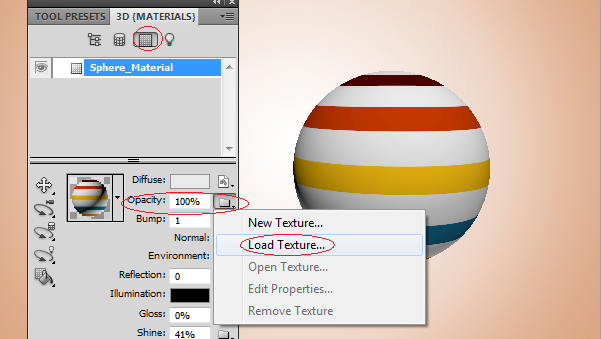
Загрузите изображение, которое вы только что сохранили.
Белая область с фигуры исчезнет.

Шаг 19.
Далее настройте все так, как показано на изображении ниже. (Глянец, Блеск).
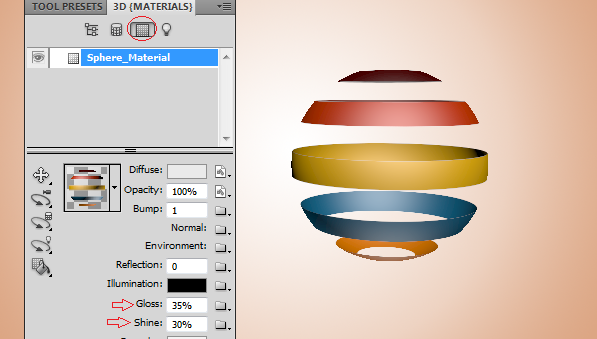
Шаг 20.
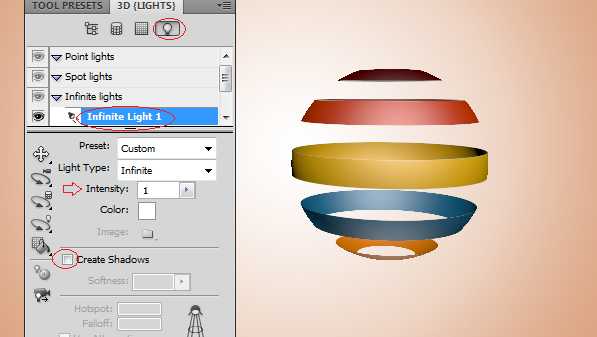
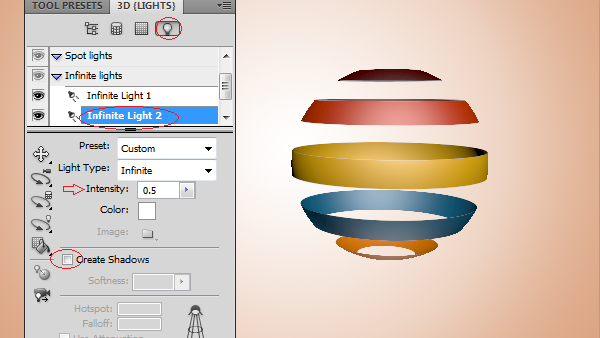
Выберите Фильтр: по Светлые (Изображение лампочки в 3D окне).
Установите следующие настройки:
Шаг 21.
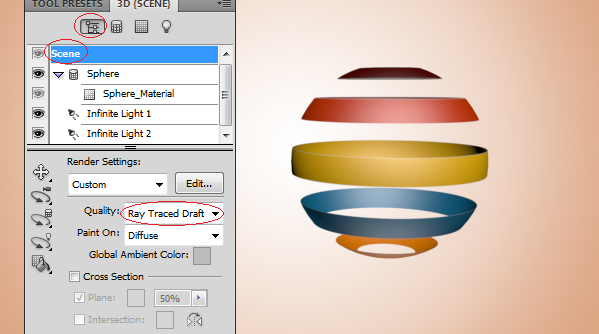
В общей сцене 3D сделайте активным слой “Сцена”. Затем Измените качество на Окончательная трассировка лучей.
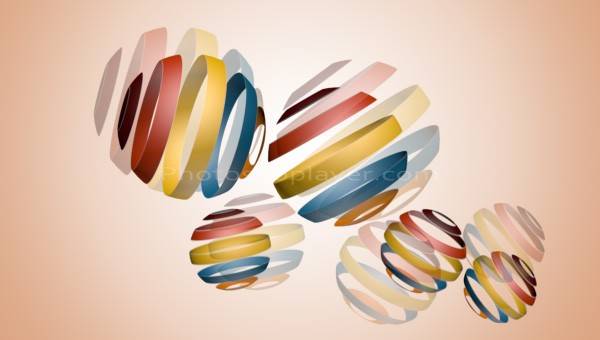
Финальный результат:
Ссылка на оригинал урока.